

 2026.01.01

Google広告の管理画面は、少し工夫するだけで多くの情報を確認できて便利です。今回は、代理店が実際に利用している方法の1つとして、「分類」を使って時間帯やクリックタイプ、コンバージョンの内訳をどのように見るのかを解説します。
1.「分類」でできること
キャンペーン画面には「分類」というボタンがあり、レポートを出力せず細かい情報を確認したい時に便利です。ここでは、その利用方法について具体的に説明していきます。
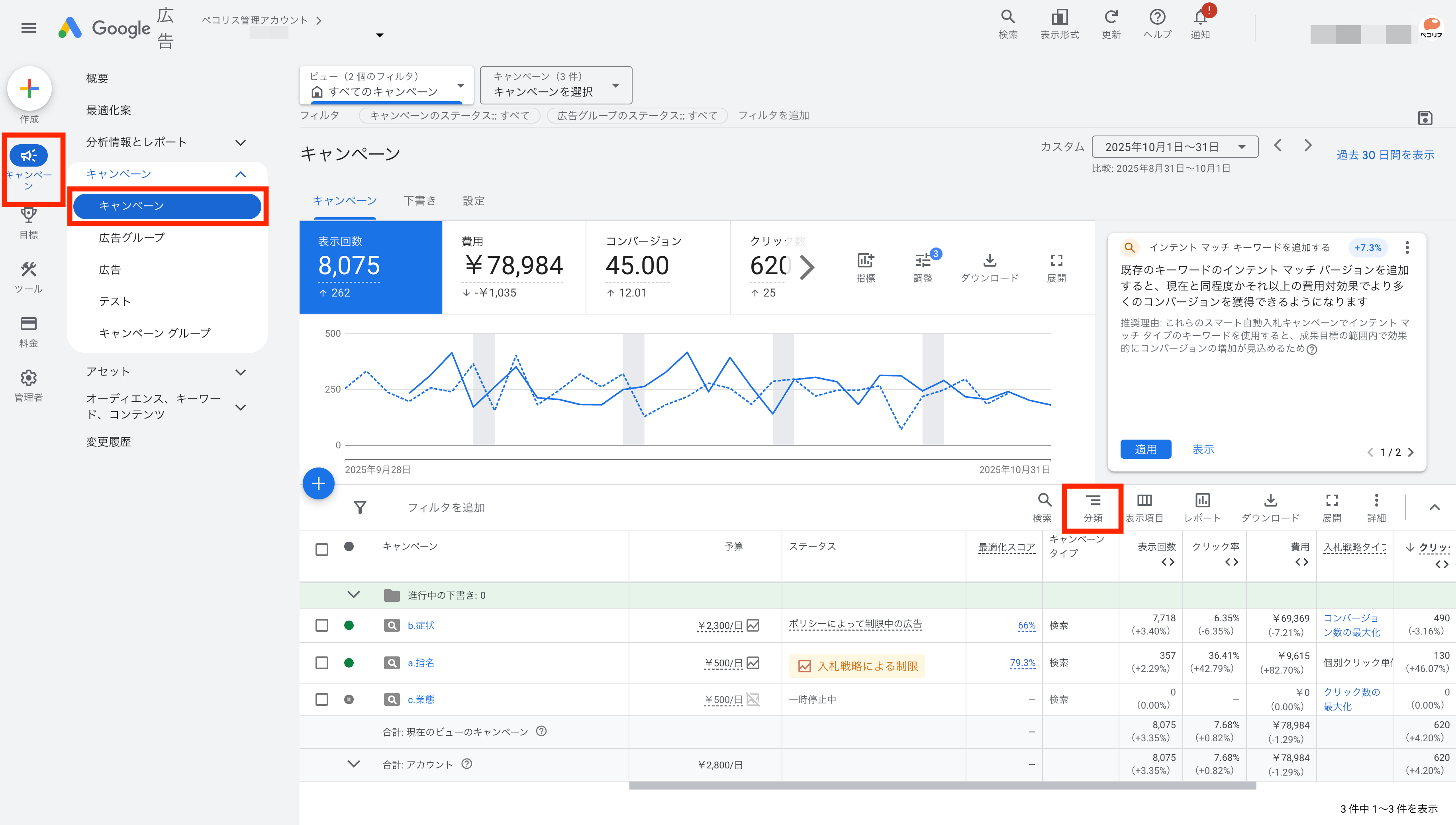
まず、「キャンペーン」の画面にある「分類」ボタンをクリックします。
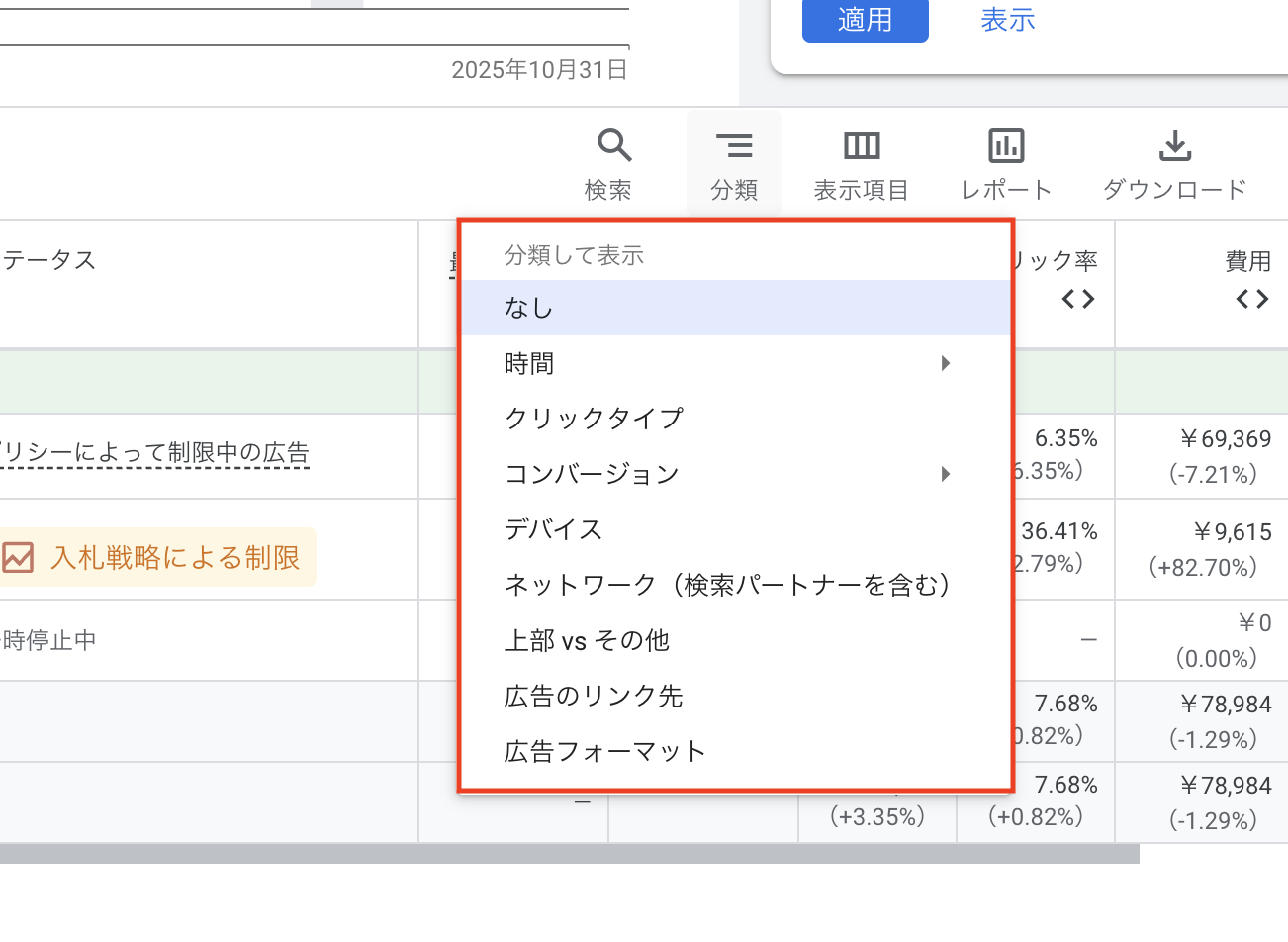
クリックするとメニューが表示されます。「時間」「クリックタイプ」「コンバージョン」「デバイス」など、さまざまな切り口でデータを分けて確認することができます。
2.「時間帯」データの見方
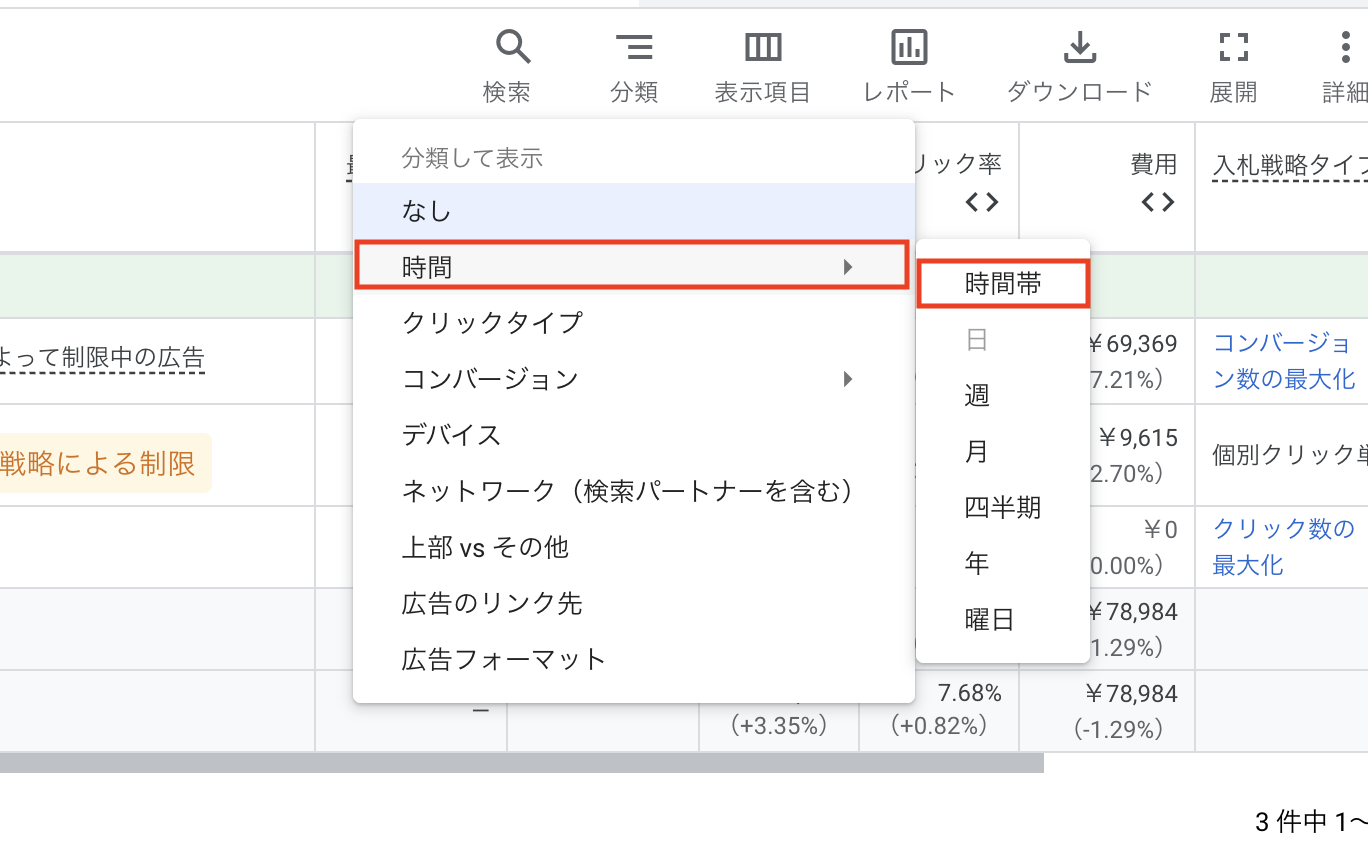
「時間」にマウスオーバーし、「時間帯」をクリックします。
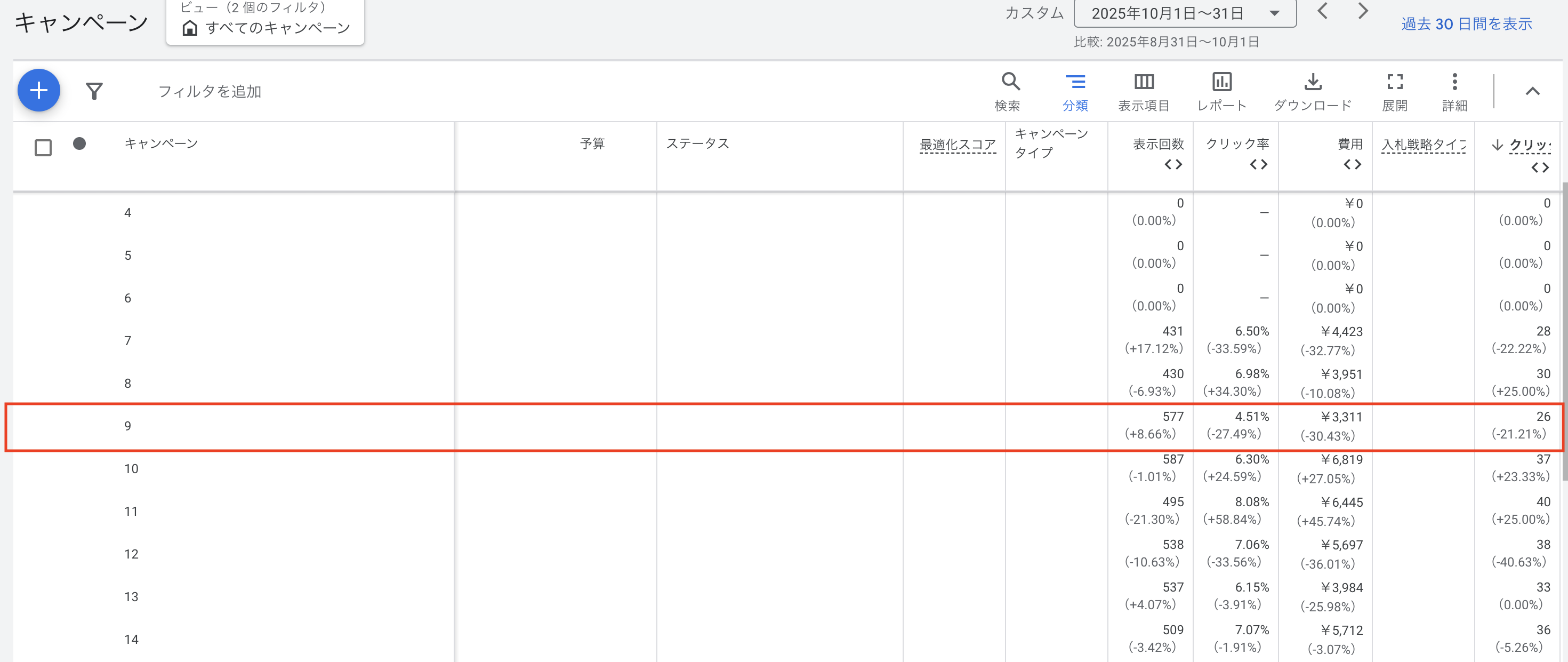
すると、キャンペーンの数字を時間帯ごとに区切って確認できるようになります。
例えば、9時台にどれくらい広告が出ていて、どれくらいクリックされているのか、コンバージョンはどれくらいかといった情報を一覧で見ることができます。
時間帯ごとのデータが把握できるため、成果の傾向が特定の時間に偏っていないか確認する際に便利です。
3.「クリックタイプ」データの見方
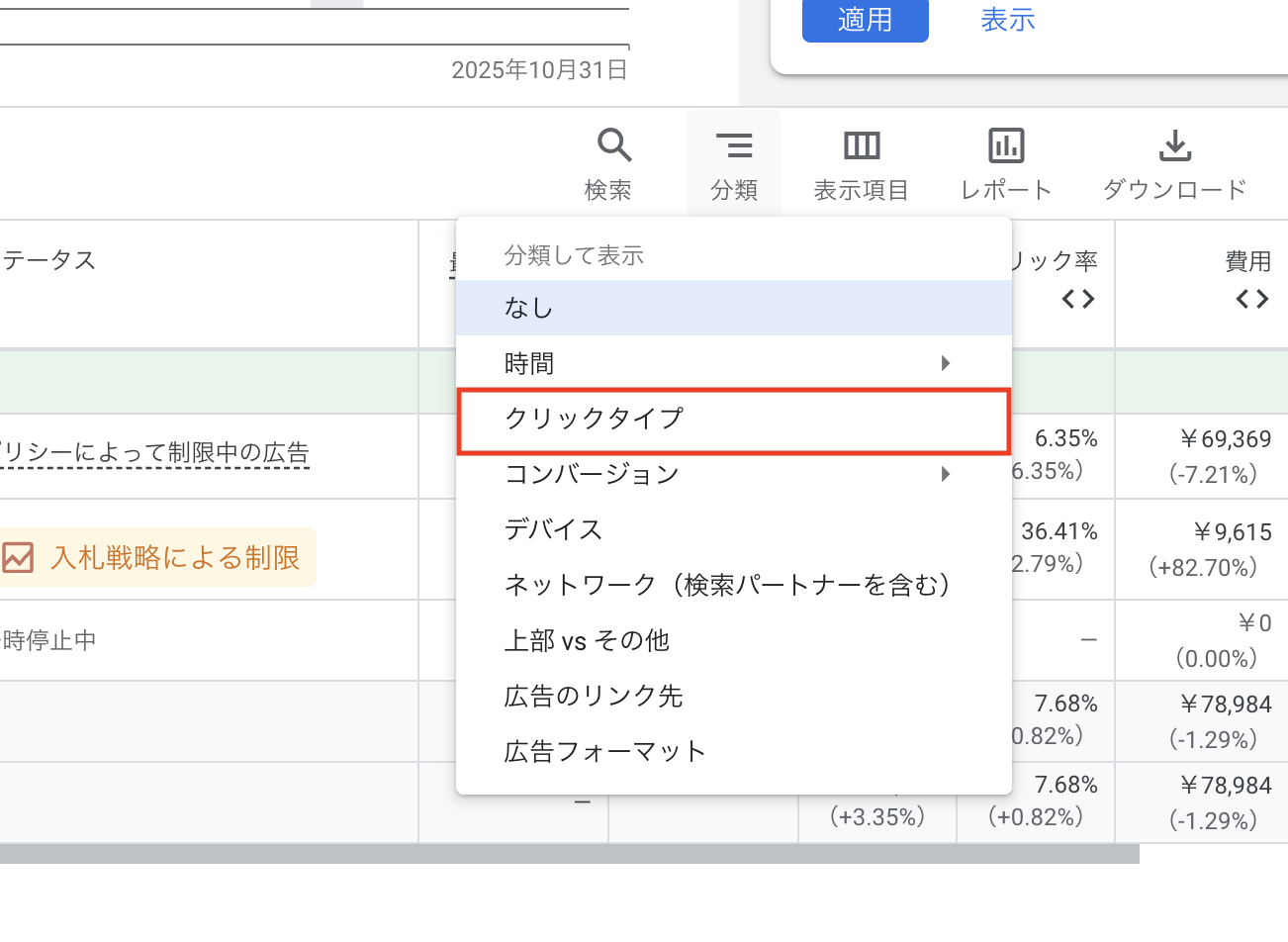
「クリックタイプ」をクリックします。
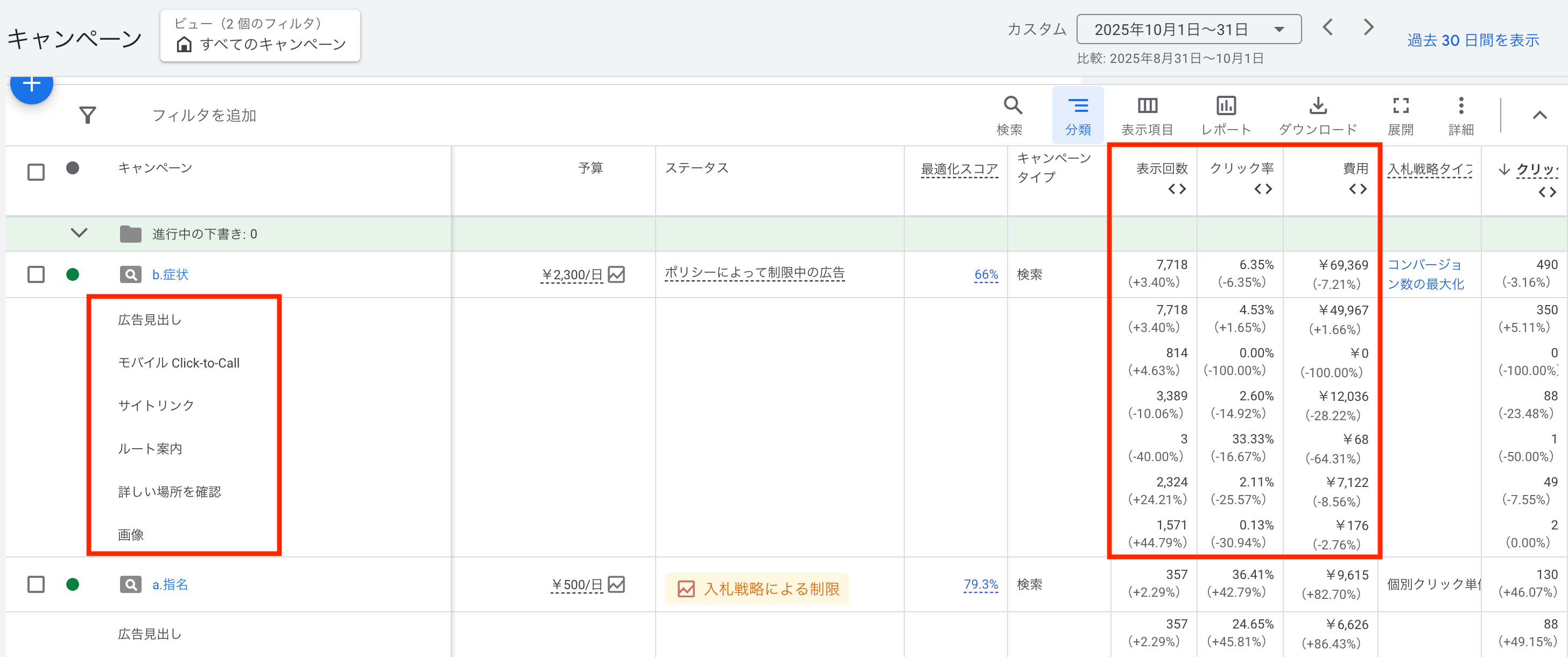
広告のどの部分がクリックされたのかを、より細かく確認することができます。
「広告の見出し」「モバイル Click-to-call」「サイトリンク」「ルート案内」「詳しい場所を確認」「画像」といった項目に分かれており、それぞれの表示回数、クリック数、コンバージョン数などを確認できます。
4.「コンバージョンアクション」データの見方
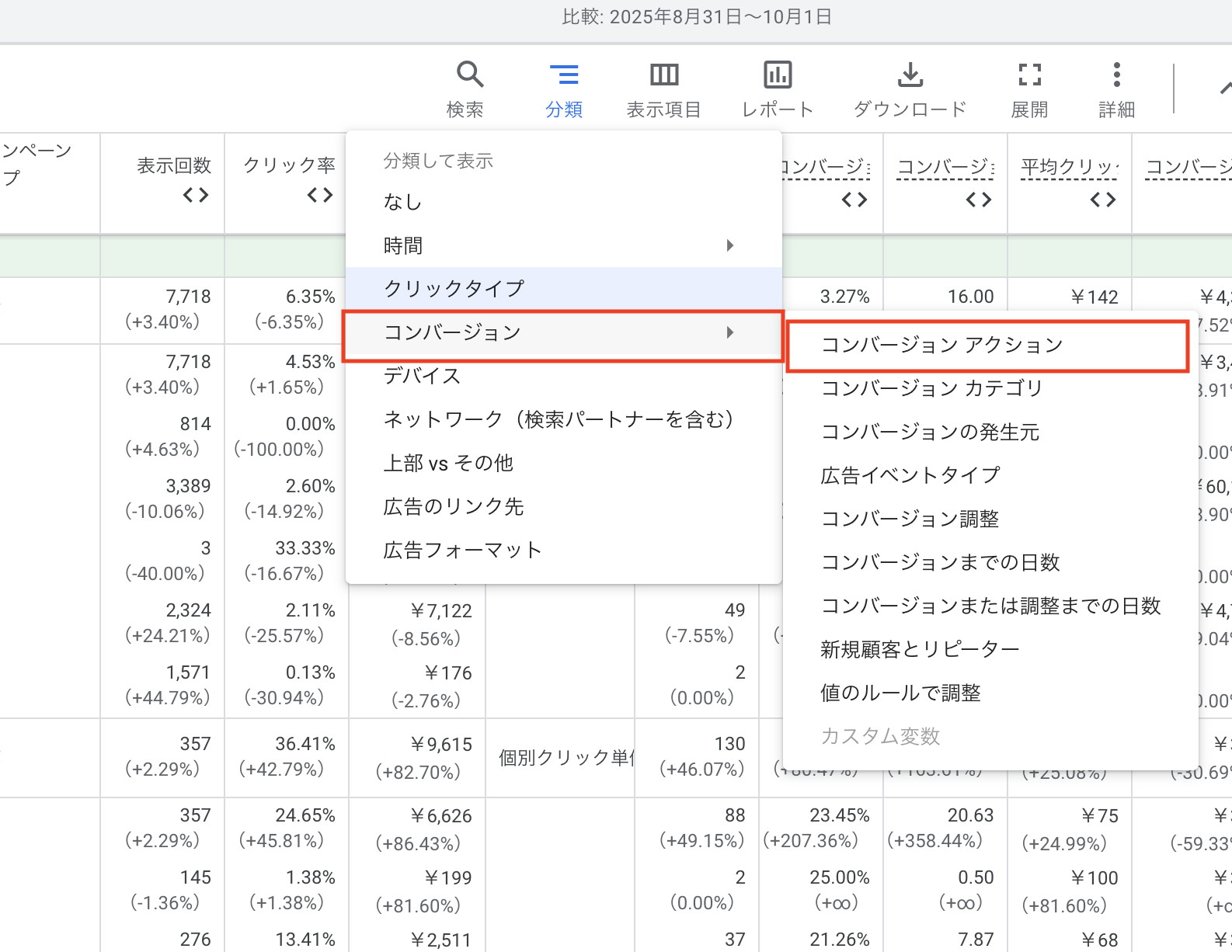
「コンバージョン」にマウスオーバーし、「コンバージョンアクション」をクリックします。
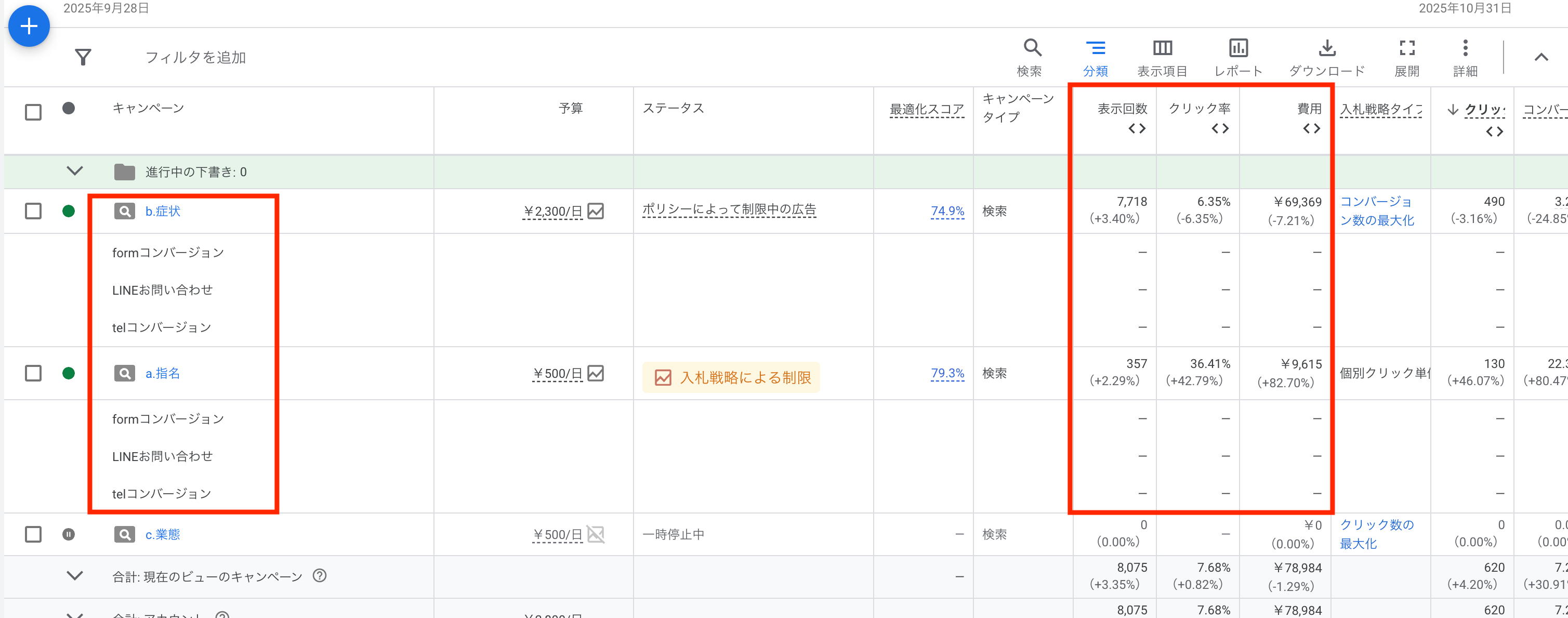
設定しているコンバージョンが表示され、どのコンバージョンがどれくらい発生しているのかを確認できます。
「formコンバージョン」「LINEお問い合わせ」「telコンバージョン」など、一概にコンバージョンといっても種類がありますので、どのコンバージョンが成果に貢献しているのか深掘りしたい時に、とても分かりやすい項目です。
まとめ
今回は、管理画面の「分類」について、利用の仕方をお伝えしました。他にも「デバイス」や「ネットワーク」などの項目がありますので、ぜひ一度利用してみてください。スマホ、タブレット、PCといったデバイスごとのクリック率や、検索ネットワークでどれくらい表示されているのかなどもチェックできます。
「分類」はレポートの出力無しで、管理画面内で気軽に確認したい時に使える便利な機能です。ぜひ活用してみてください。