

 2026.02.05

広告運用では、毎日管理画面を確認し続けるのは手間がかかります。
そこで今回は、広告運用に役立つ Google Apps Script(GAS) を使い、予算の使いすぎを自動で検知・通知する仕組みを作っていきます。この記事では、その考え方と作り方を解説します。
1.Google Apps Script(GAS)とは
GASとは、Googleが公式に提供している自動化ツールです。
スプレッドシートやGmailなど、普段使っているGoogleサービスを、プログラムで自動操作できるのが特徴です。
広告運用では、数値チェックやレポート作成、異常検知など、繰り返し作業が多くなりがちです。GASは、こうした作業の自動化に非常に向いています。GASは単体でも使えますが、スプレッドシートから開いて使う方法がおすすめです。
広告の予算管理というと、MCCスクリプトを思い浮かべる方も多いかもしれませんが、今回はスプレッドシートを主体にした構成のため、Google広告アカウントを直接操作しません。そのため、入門編としてリスクが少なく、扱いやすい構成になっています。
2.自動化する内容
今回作る仕組みは以下の通りでシンプルです。
- 日時ごとに広告コストをスプレッドシートへ入力
- 入力された数値に異常があれば通知
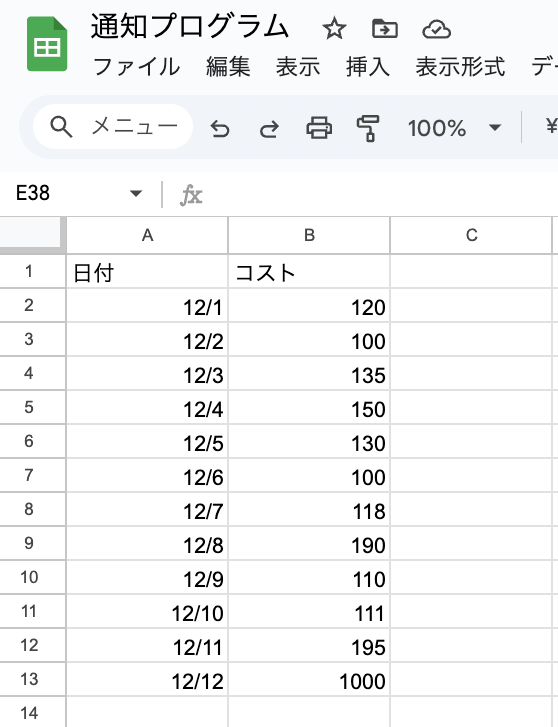
スプレッドシートに「日付」と「広告コスト」を並べ、その数値をGASでチェックします。広告コストの入力は手作業でも問題ありませんし、別の仕組みで自動取得しても構いません。
GASで行う処理は、
「昨日と今日の広告コストを比較し、一定以上増えていた場合にアラートを出す」
というものです。
「何%増えたら通知するか」という条件は、後から自由に調整できます。
また、自動実行について、作成した処理を毎日自動で実行するために、「トリガー」という仕組みを使います。トリガーを設定することで、毎朝決まった時間に自動でチェックが実行されます。
3.実際の設定手順
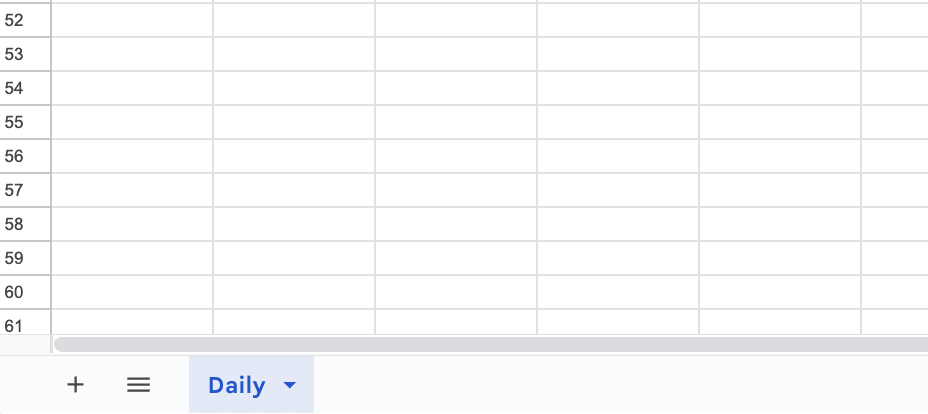
まず、スプレッドシートを用意します。今回はシート名を「Daily」にします。
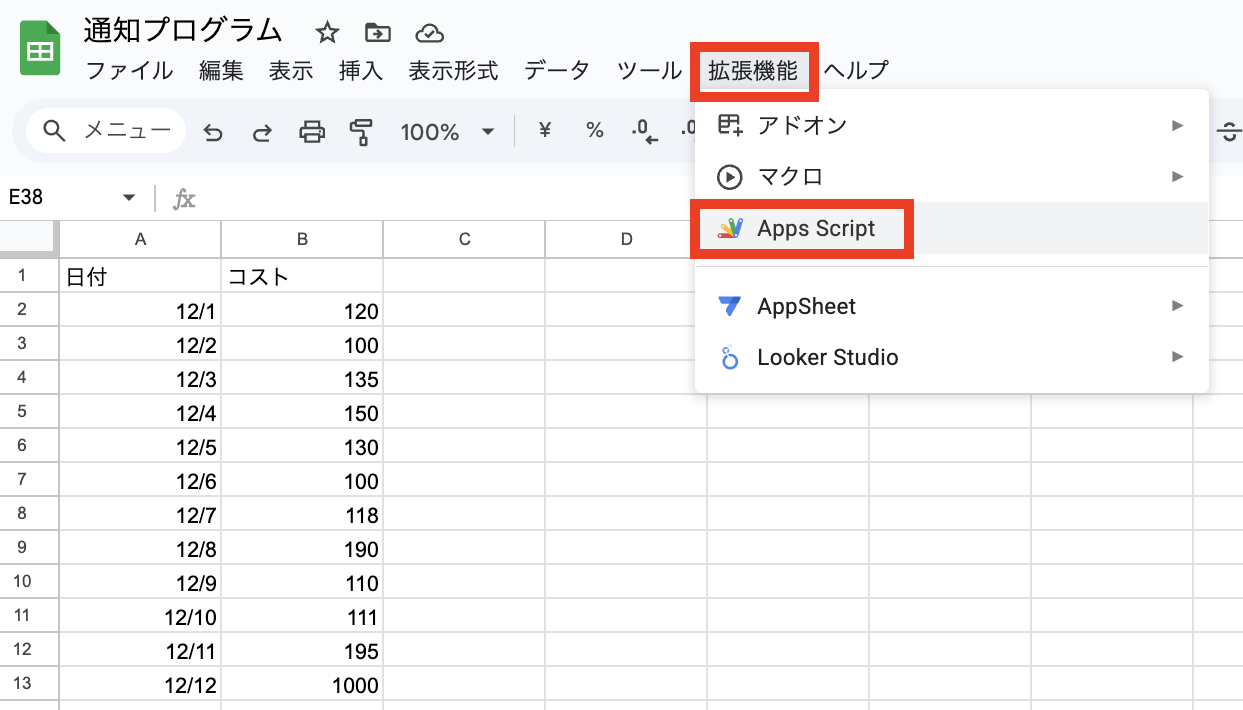
A列に日付、B列に広告コストを入力し、上部メニューの「拡張機能」から「Apps Script」を開きます。
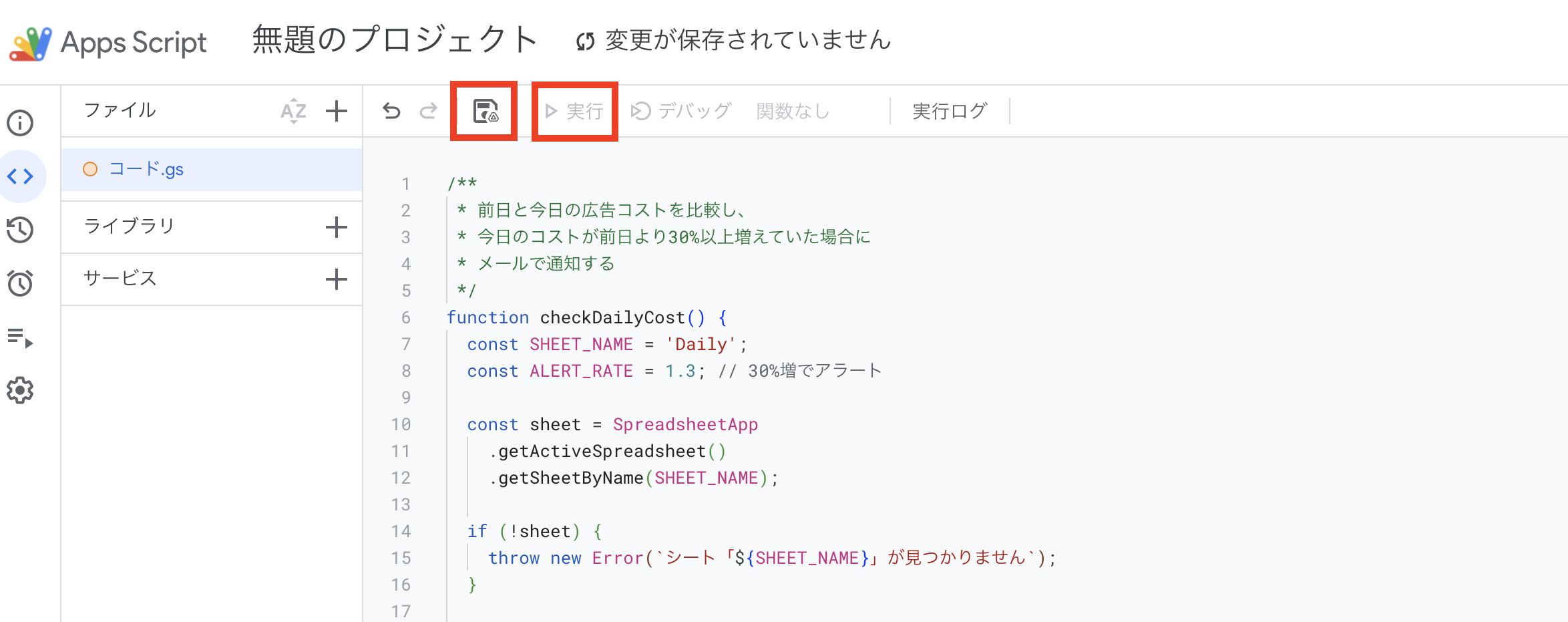
コードエディタ画面が表示されます。
最初に表示されているコードはすべて削除し、用意したサンプルコードを貼り付けます。
このコードは、前日と当日の広告コストを比較し、急増していた場合にメールで通知する内容になっています。
コードを貼り付けたら保存し、実行ボタンをクリックします。
初回利用時の権限設定
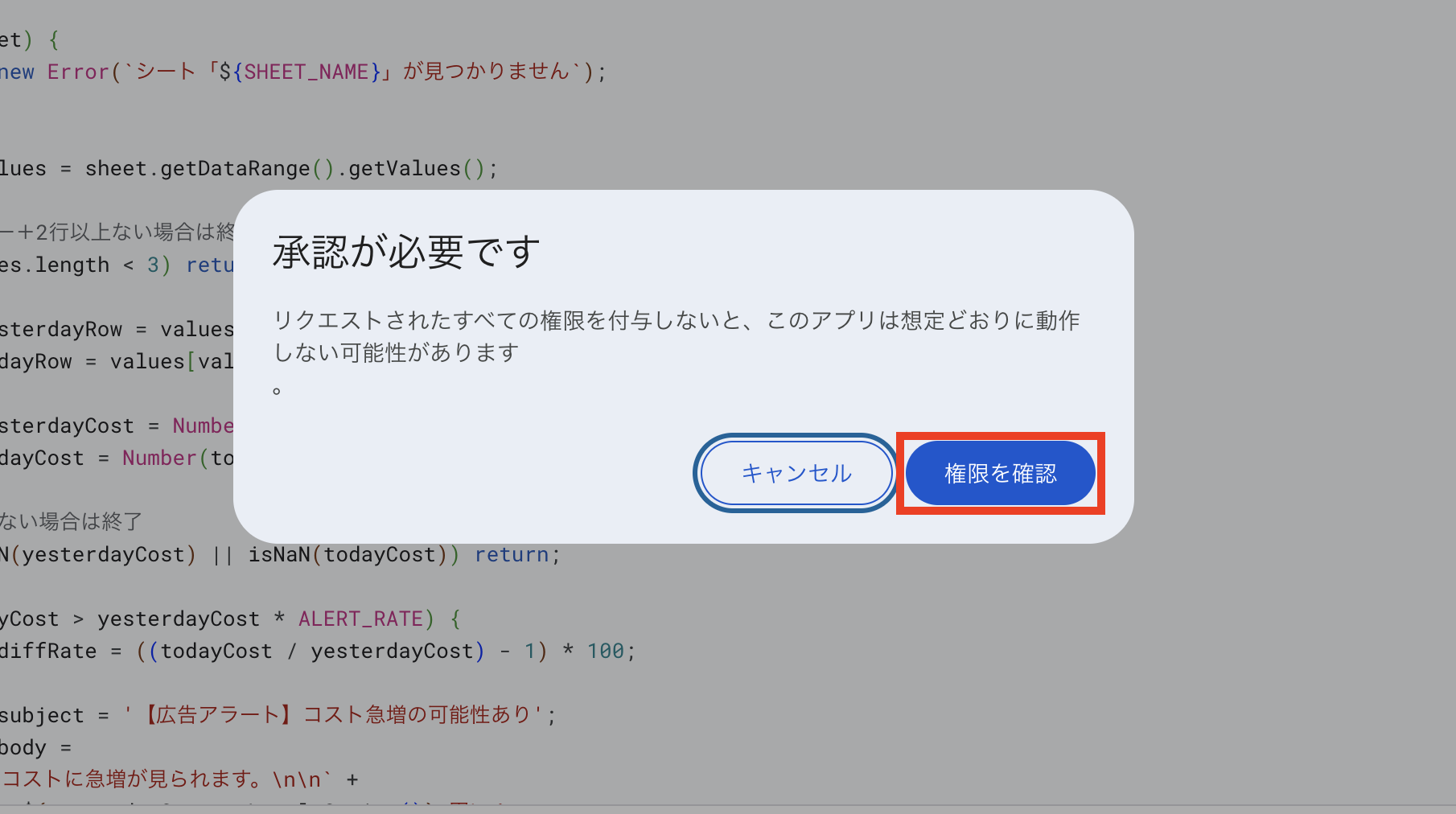
初回実行時には、権限の確認画面が表示されます。「権限を確認」をクリックします。
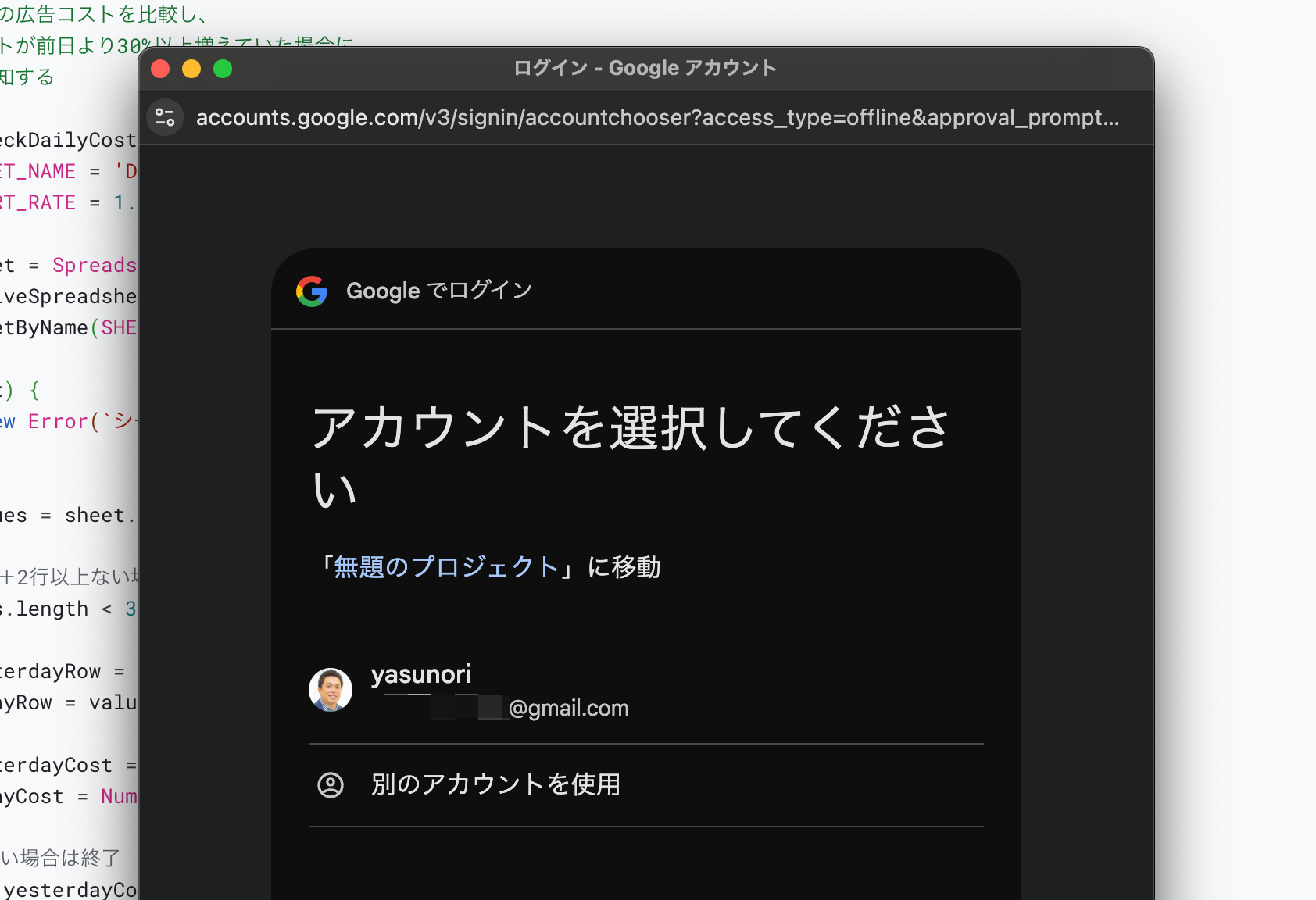
アカウントを選択します。
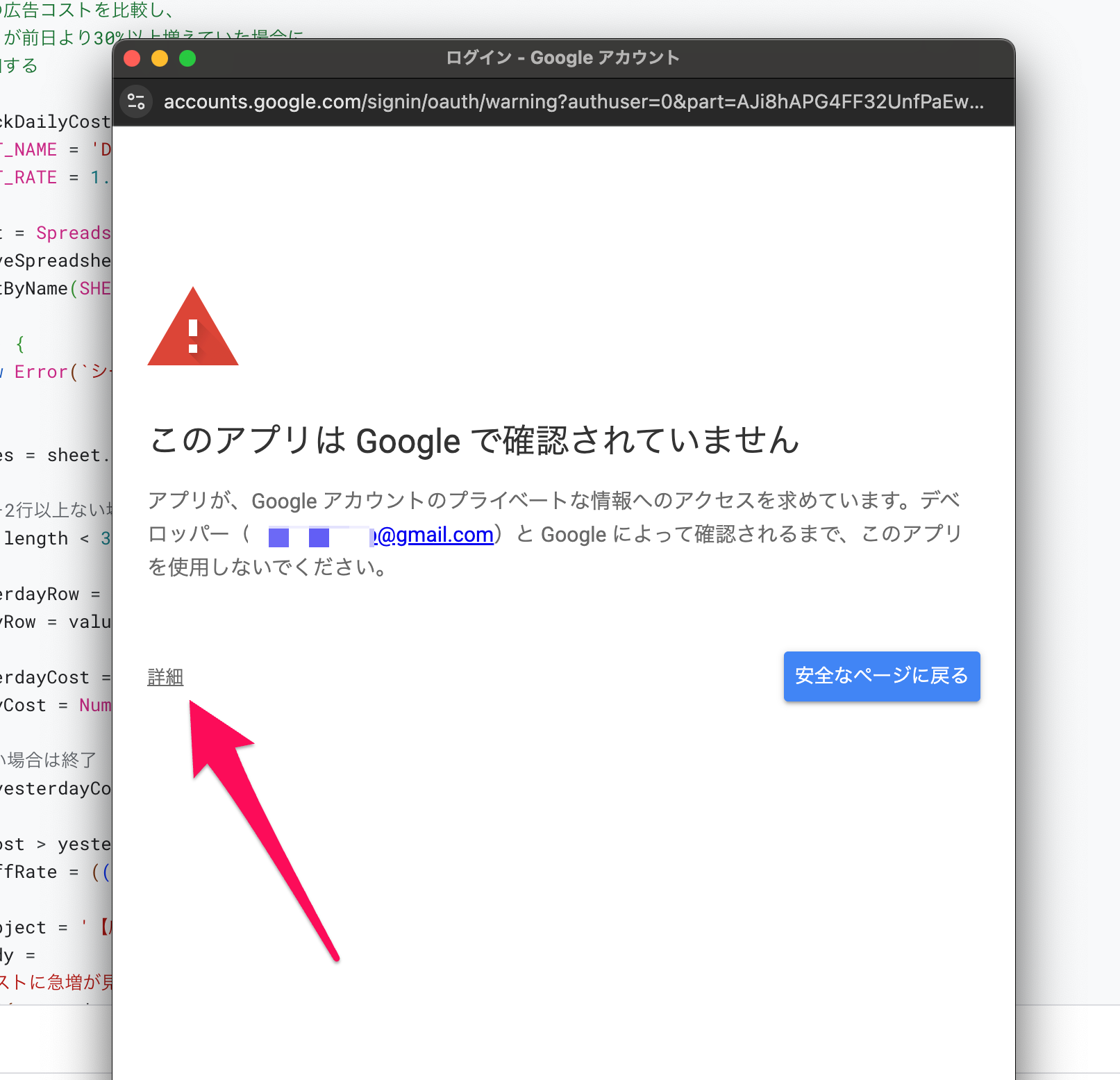
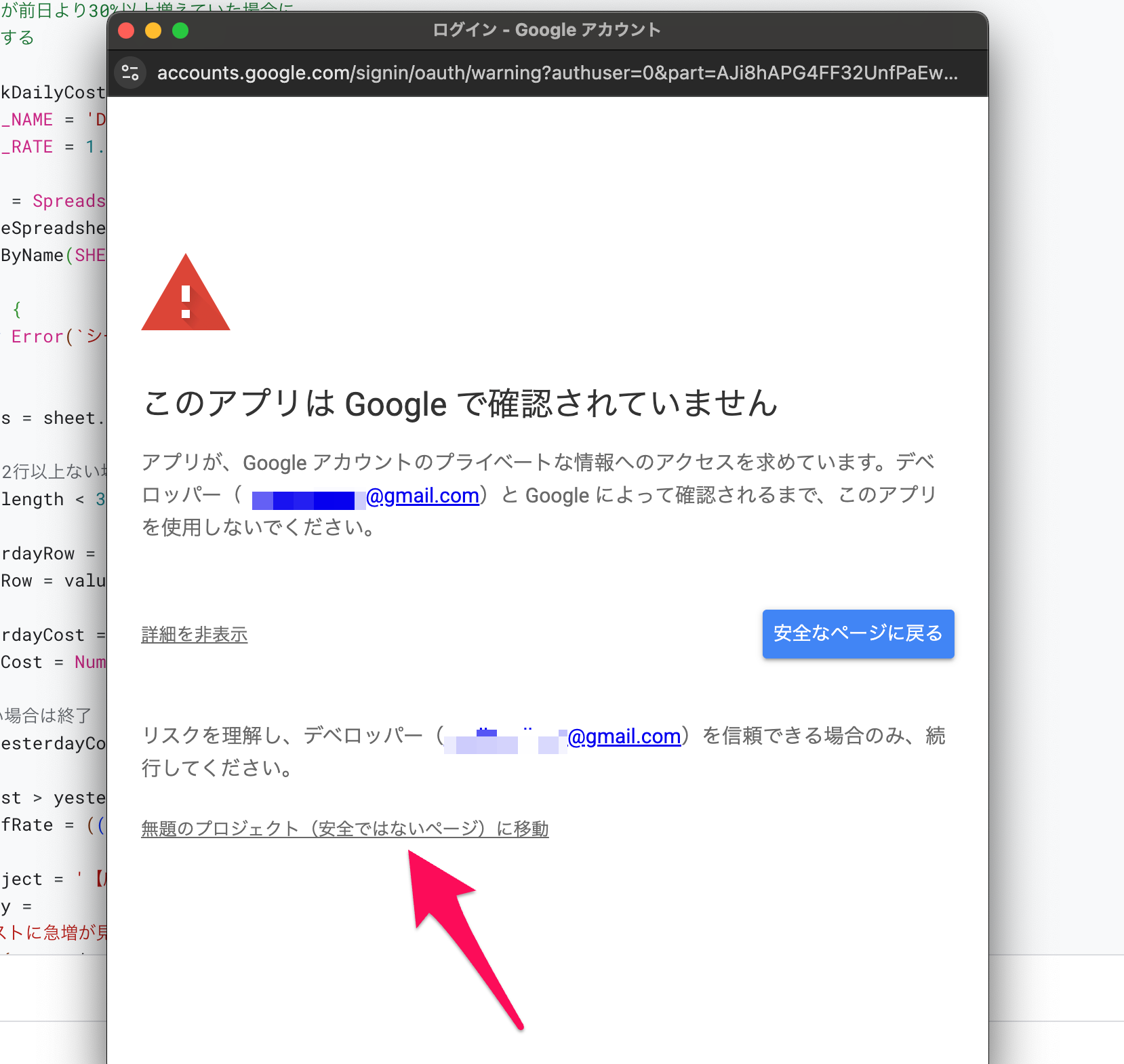
「詳細」→「無題のプロジェクト(安全ではないページ)に移動」をクリックします。
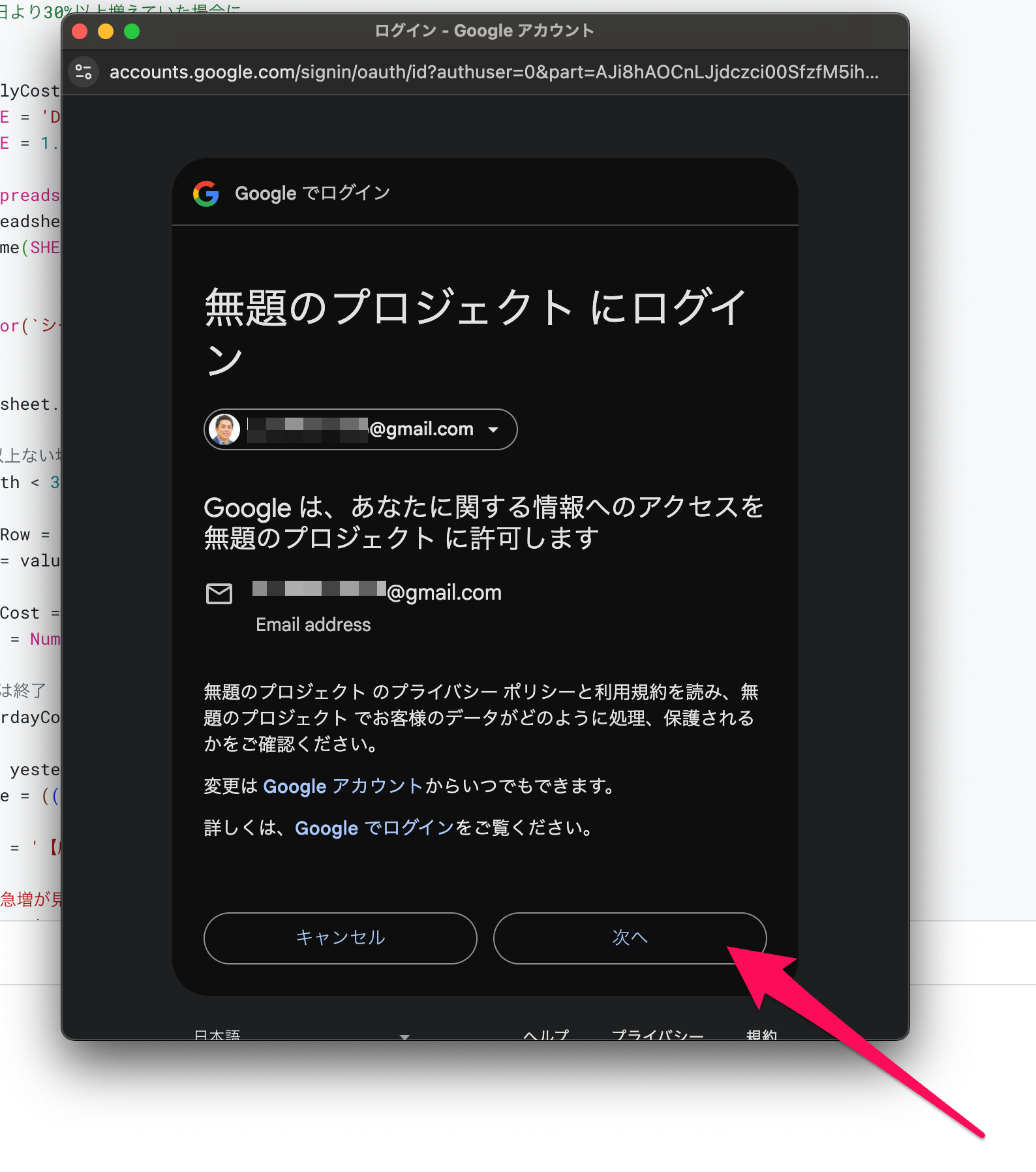
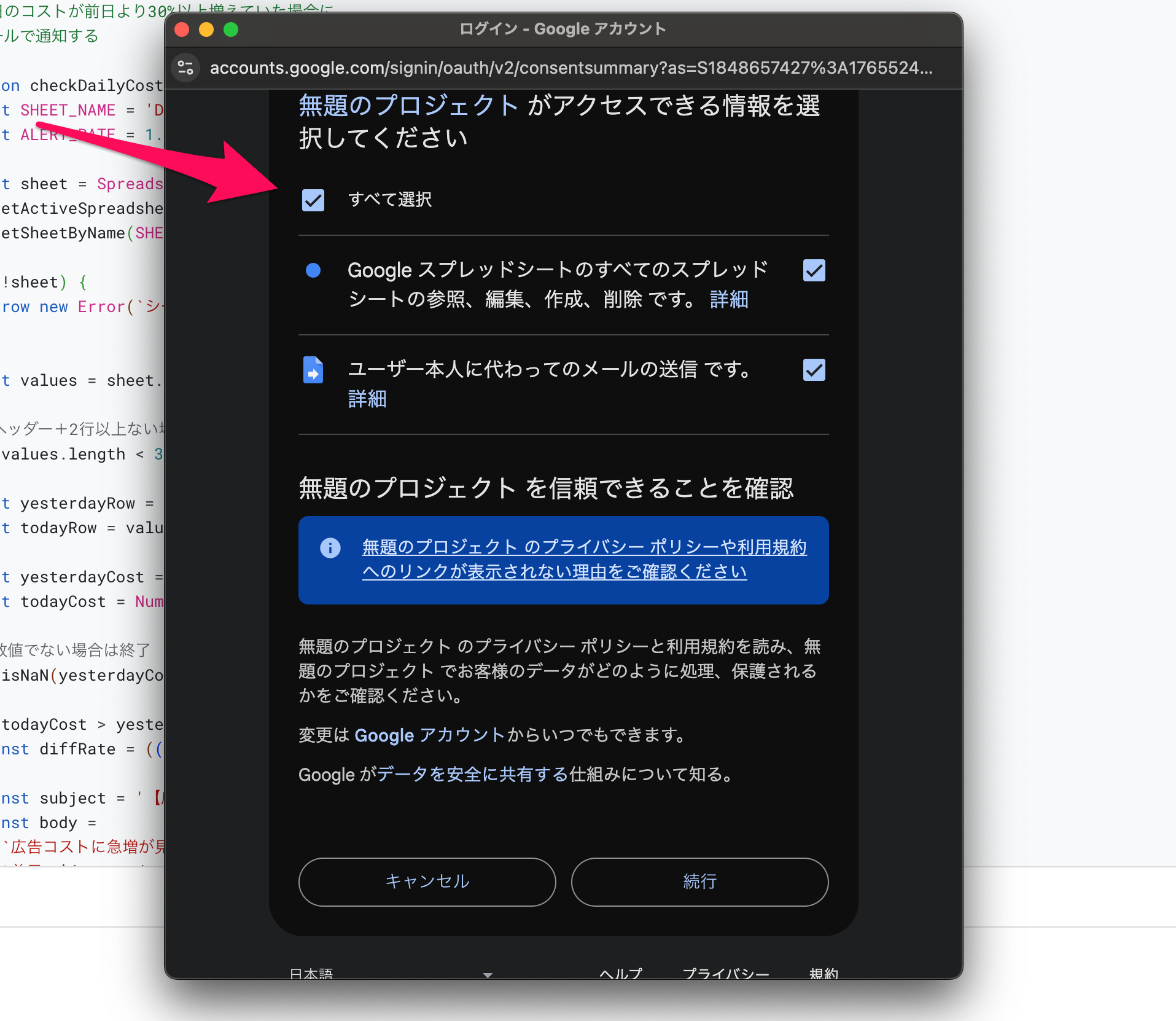
「次へ」→「すべて選択」で承認します。
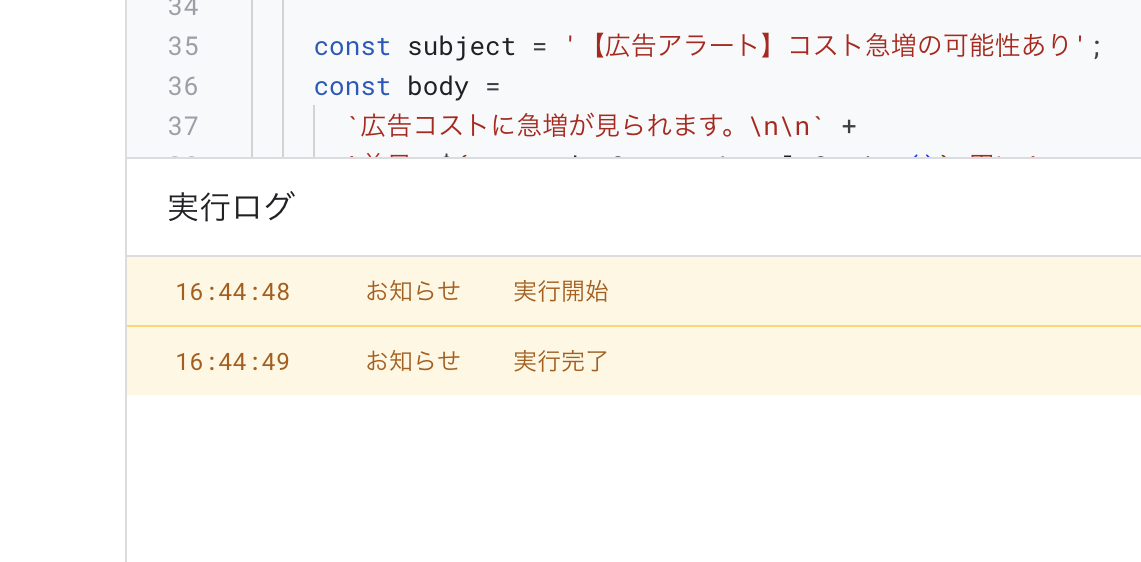
これでプログラムが実行できるようになります。
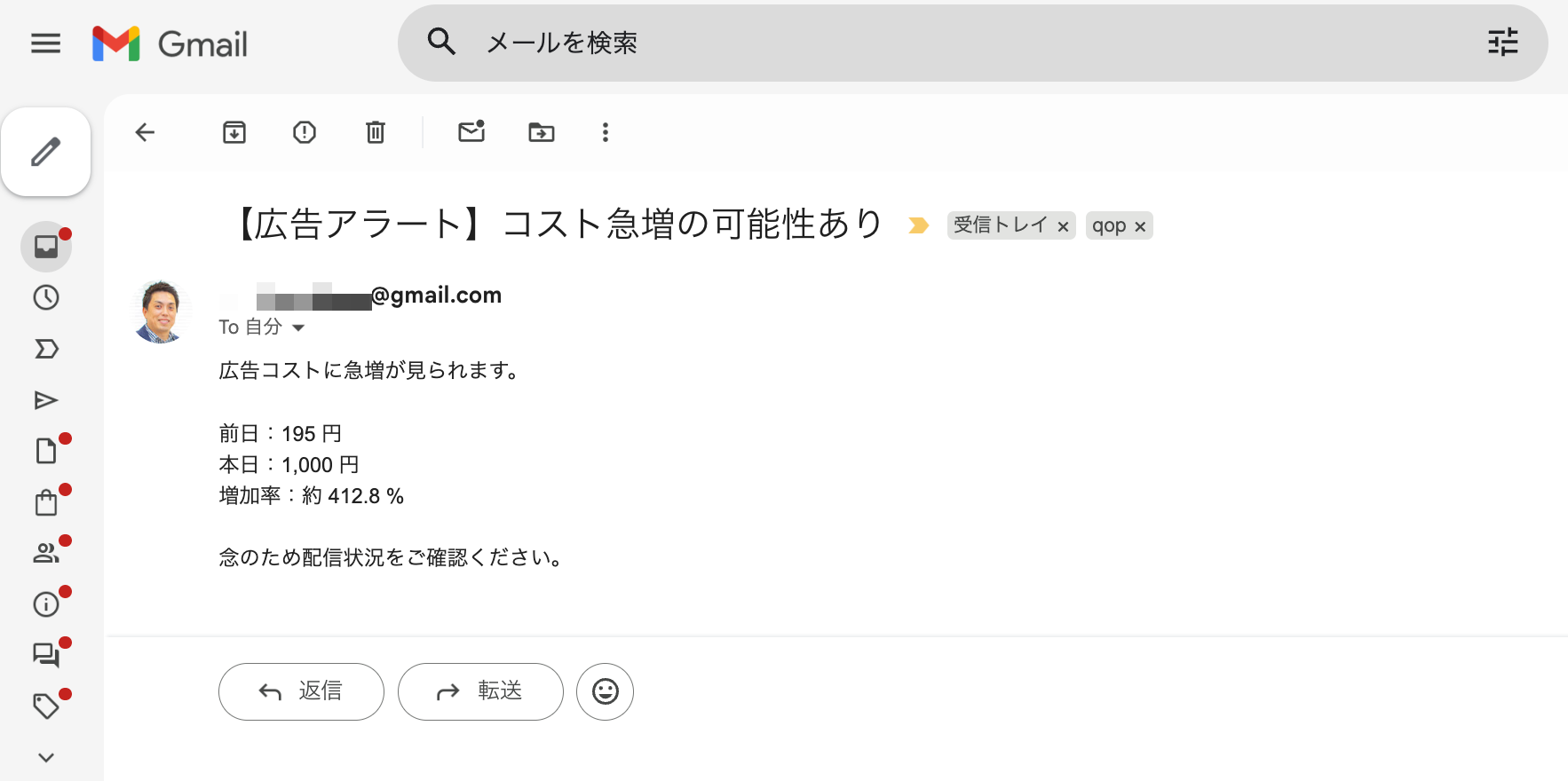
実行が完了し、条件に当てはまった場合には、設定した内容のメールが届きます。
※今回はテストのため、あえて数値を大きく入力し、アラートが出る状態にしています。
自動実行(トリガー)の設定
動作確認ができたら、最後に自動実行の設定を行います。
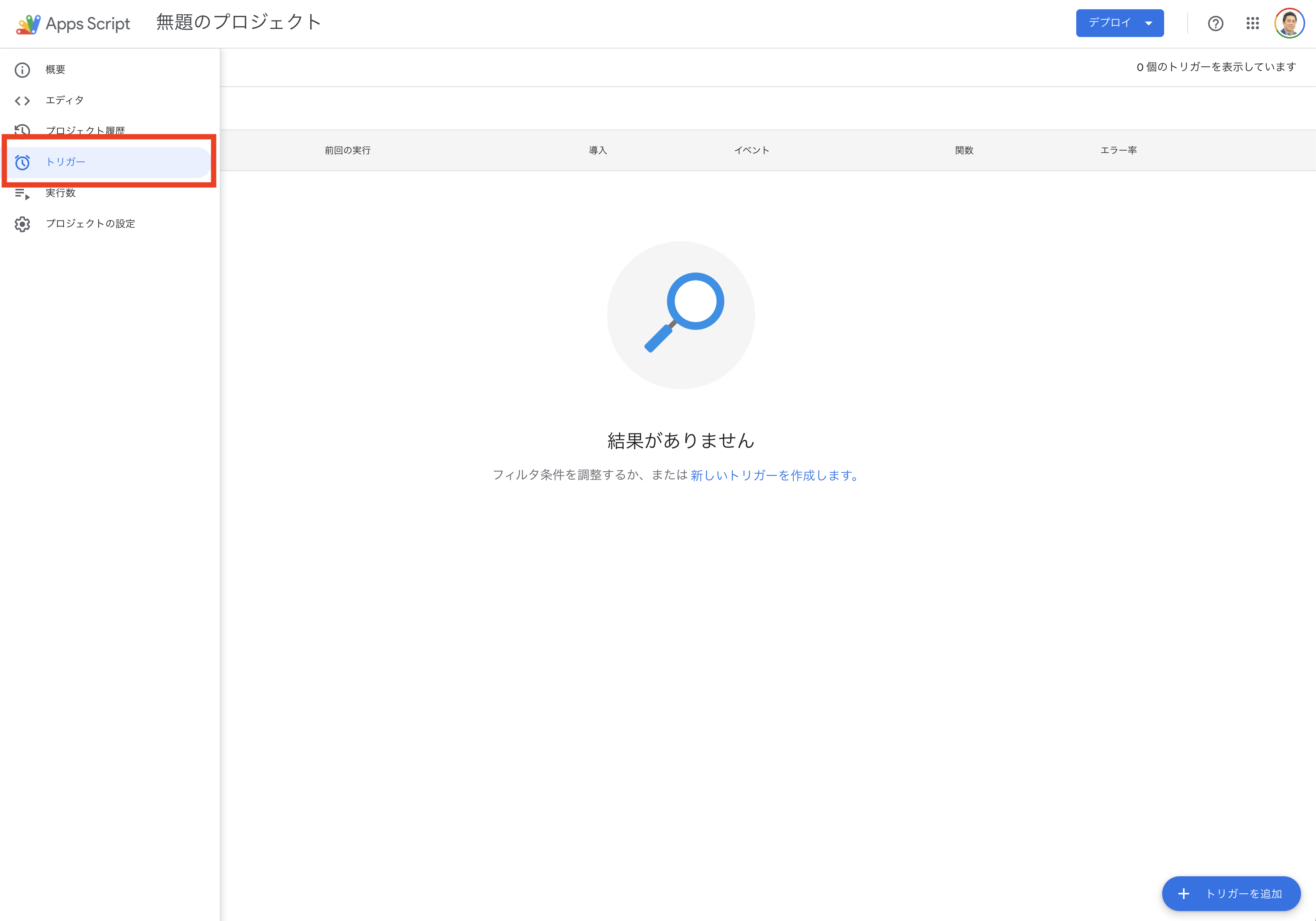
画面左側の「トリガー」をクリックし、トリガーを追加します。
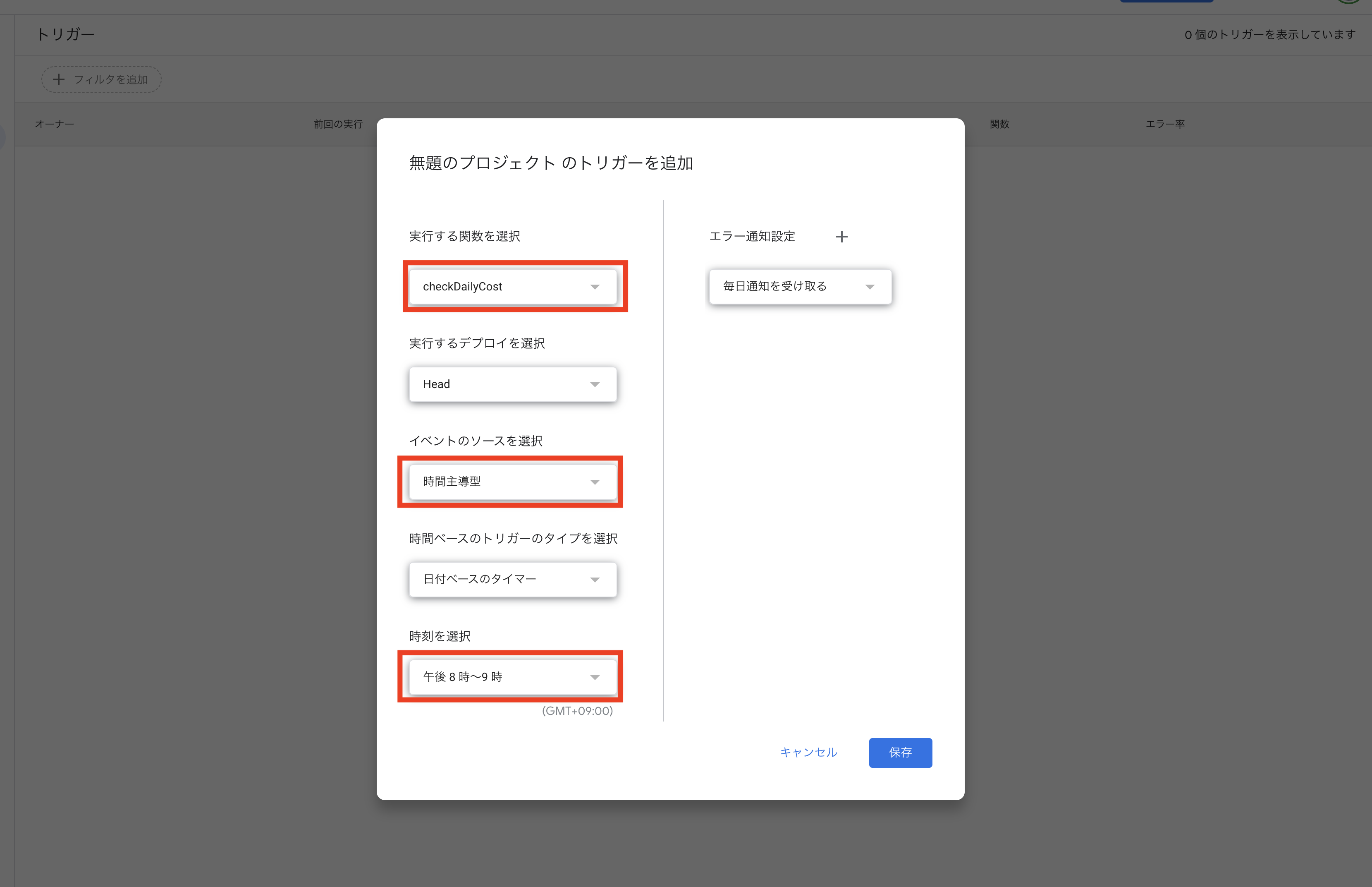
先ほど作成した関数を選択します。
イベントの種類は「時間主導型」、実行のタイミングは「毎日朝9時」など、任意の時間を設定してください。
これで、毎朝自動で広告コストをチェックし、異常があったときだけメール通知が届く仕組みが完成です。
4.応用とカスタマイズ
この考え方は、広告コストだけでなく、クリック数やコンバージョン数など、他の指標にも応用できます。
調整方法としては、以下の流れがおすすめです。
- サンプルコードをChatGPTに読み込ませる
- 調整したい内容を入力する
- カスタマイズされたコードを受け取る
- GASに貼り付けて実行する
少しずつ調整していくと、運用環境に合った仕組みに仕上げられます
まとめ
今回は、GASを使って広告コストの使いすぎを自動で検知・通知する仕組みを解説しました。
GASを使うことで、これまで目視で確認していた作業を自動化でき、効率よくアカウントの状態を把握できるようになります。
まずは、広告を直接操作しないスプレッドシート連携のGASから始めるのがおすすめです。
今回の内容をベースに、運用環境に合わせて少しずつ調整してみてください。