

 2026.11.26

期間限定キャンペーンの広告見出しを、終了後に消し忘れてしまうことはありませんか。Google広告には、キャンペーン全体にまとめて見出しを追加し、表示する期間まで指定できる機能があります。この記事では、設定画面の開き方から期間の指定方法、運用例、活用場面までを解説します。
1.キャンペーンレベルの広告見出しとは
検索広告の見出しは、通常は広告ごとに設定します。レスポンシブ検索広告であれば、1つの広告に最大15個まで見出しを入れる作業です。これとは別に、キャンペーン全体へまとめて見出しを追加できる設定があり、しかも表示する期間を指定できます。
この機能を理解するうえで押さえておきたいのが、アセットを紐づける階層です。Google広告のアセット(見出し、説明文、サイトリンクなどの部品)には、次の4つの階層があります。
- アカウント
- キャンペーン
- 広告グループ
- 広告
通常、レスポンシブ検索広告の作成時に入れる見出しは、一番下の「広告」レベルです。その広告の中だけで使われます。これに対して、キャンペーンレベルで見出しを追加すると、そのキャンペーンに入っているすべての広告で同じ見出しが使われます。
たとえば、症状別に広告グループを分け、それぞれに広告を作っているキャンペーンで「初回体験キャンペーン実施中」という見出しを全広告に出したいとします。広告レベルの場合は、広告を1つずつ開いて追加しなければなりません。キャンペーンレベルであれば、キャンペーンに1回追加するだけで完了します。
さらに、終了日を入れておけば、期限が来た時点で自動的に表示が止まります。「今月末まで初回体験〇〇円」といった期間限定の情報を出すときに、広告を1つ1つ修正する必要がありません。
2.設定画面の開き方
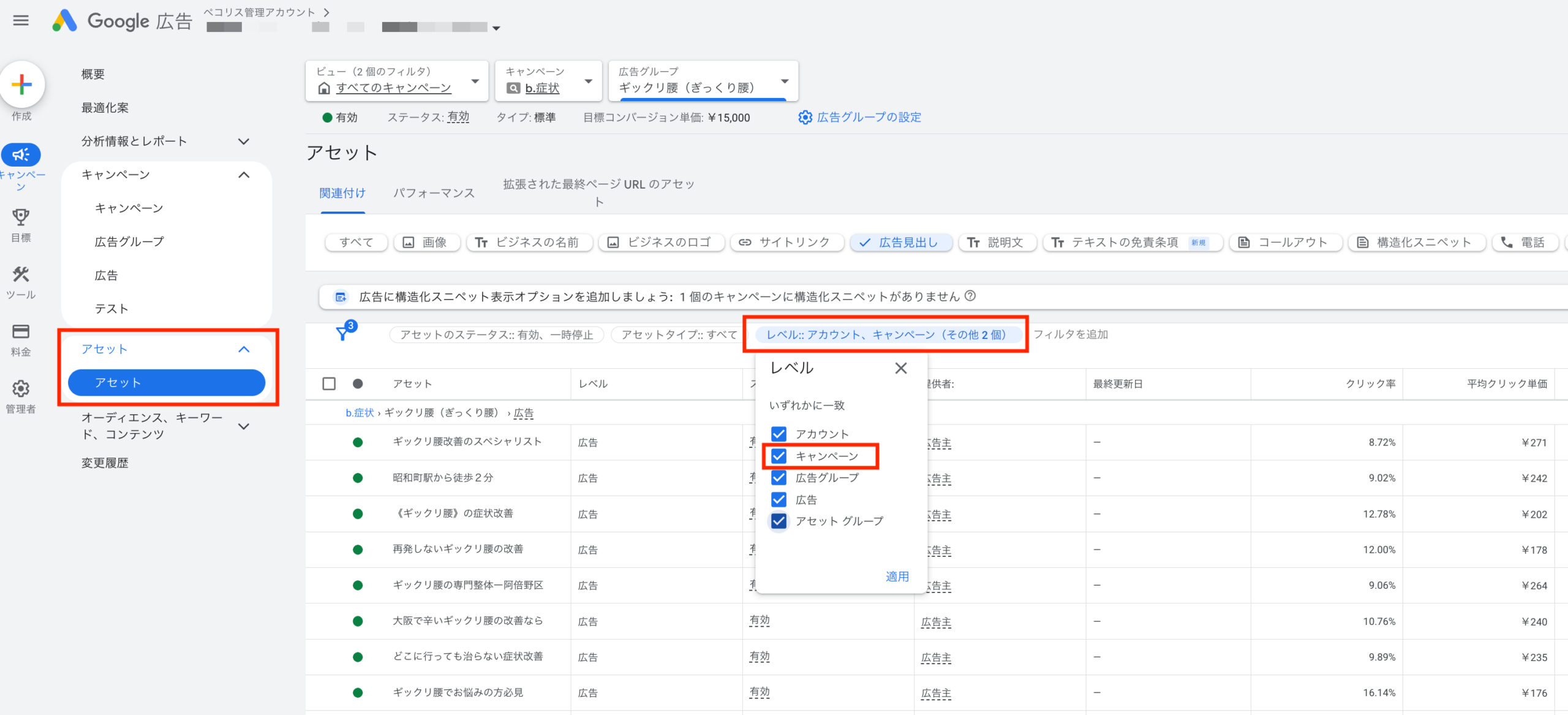
キャンペーンレベルの見出しは、アセット画面から追加します。ここで確認しておきたいのが、表示のフィルターです。
手順は次のとおりです。
- 見出しを追加したいキャンペーンを開く
- キャンペーンを選択した状態で、左メニューから「アセット」を開く
- 画面上部のフィルターで「レベル」を確認し、「キャンペーン」だけにチェックが入っている状態にする
アセット画面の上部には、「アセットのステータス」「アセットタイプ」「レベル」のフィルターが並んでいます。初期状態では、アカウント、キャンペーン、広告グループ、広告とさまざまなレベルのアセットがまとめて表示されます。そのままだと広告ごとの見出しがずらりと並び、どれがキャンペーンレベルなのか分かりにくくなります。
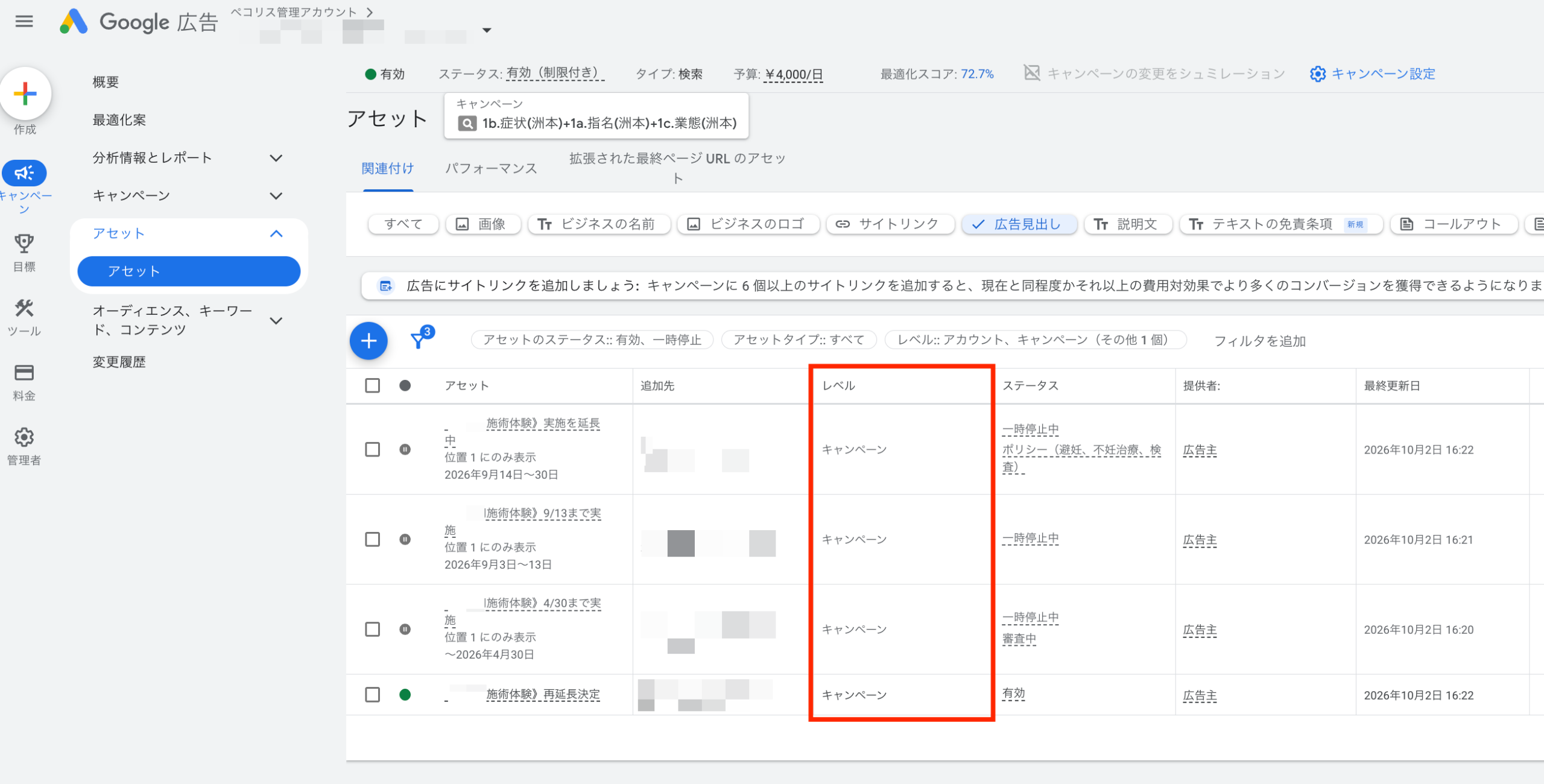
レベルを「キャンペーン」だけに絞ると、そのキャンペーンに紐づくキャンペーン単位の見出しのみが表示されます。画面のレベルの欄に「キャンペーン」と出ていれば問題ありません。
あわせて、アセットタイプで「広告見出し」を選べば、見出しだけに絞り込めます。サイトリンクやコールアウトも同じ画面に表示されるため、絞っておくと見やすくなります。
3.見出しの追加と期間の設定
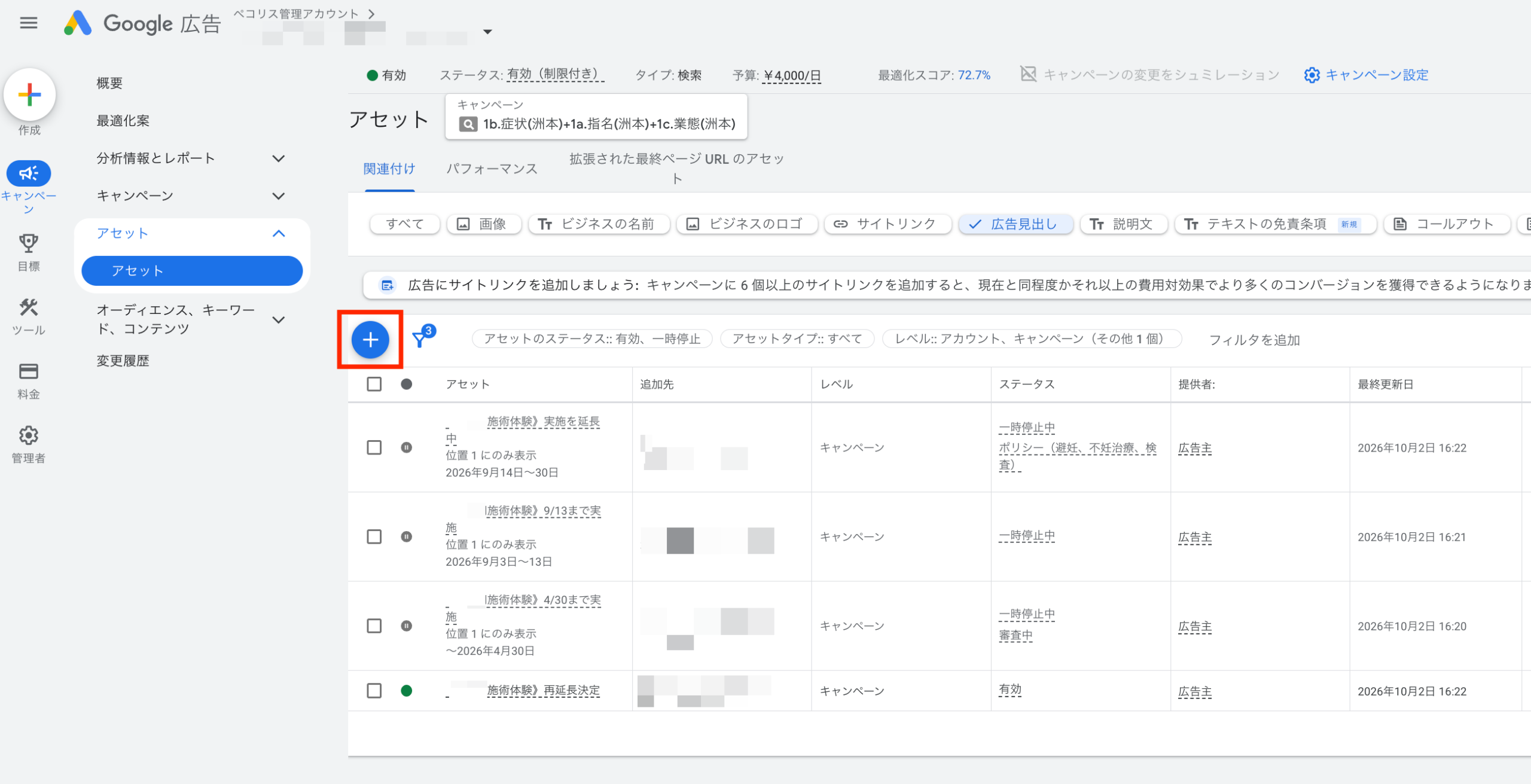
絞り込みの準備ができたら、青い「+」ボタンから「広告見出し」を選びます。「広告見出しを追加」画面が開くので、次の3点を確認します。
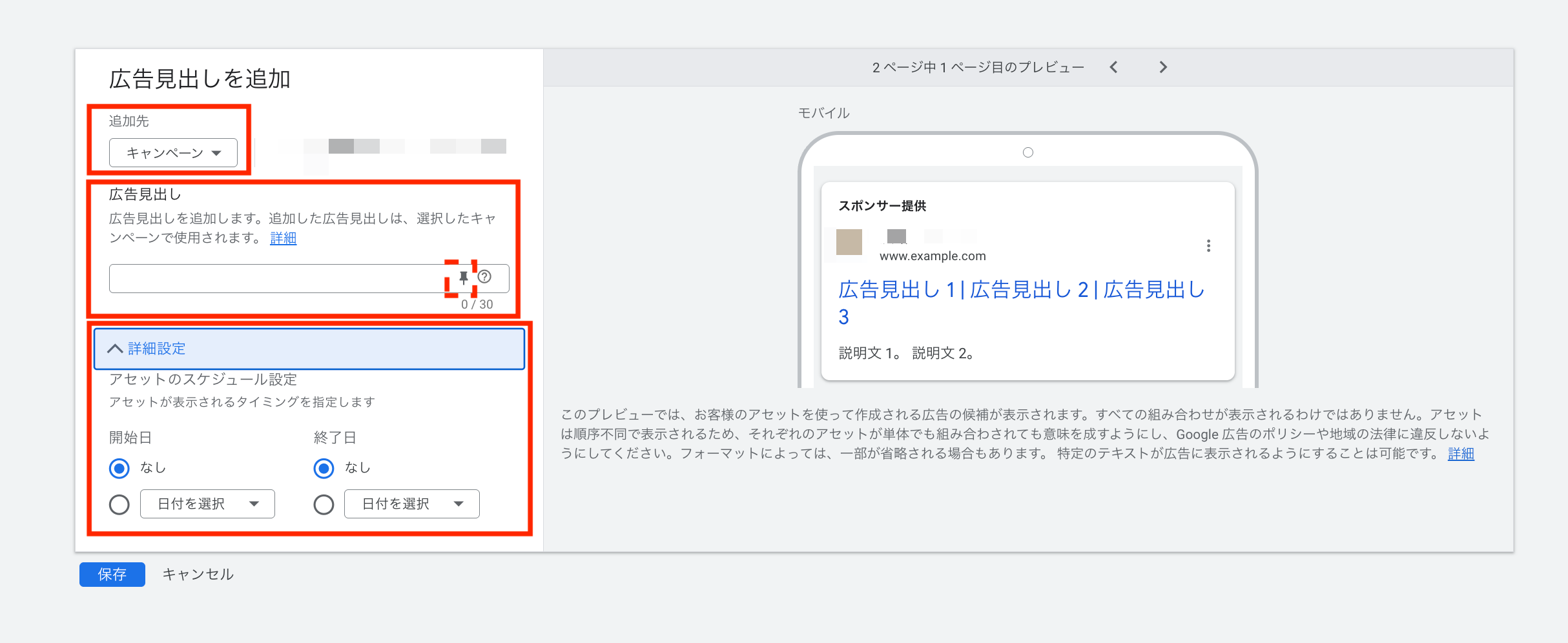
追加先
追加先が「キャンペーン」になっているかを確認します。「広告グループ」や「広告」になっていると、キャンペーン全体には反映されません。
広告見出しの入力欄
ここに見出しの文言を入れます。通常の見出しと同じく、30文字以内です。たとえば「《施術体験》〇月〇日まで実施」といった形になります。
入力欄の右側にはピンのマークがあります。これは、見出しを何番目に表示するかを固定する設定です。期間限定の情報は一番目立つ位置に出したい場合が多いため、位置1に固定する使い方が一般的です。
詳細設定(アセットのスケジュール設定)
もっとも重要なのが、入力欄の下にある「詳細設定」です。開くと「アセットのスケジュール設定」が表示され、開始日と終了日をそれぞれ「日付を選択」で指定できます。
- 終了日に日付を入れると、その日を過ぎた時点で見出しが自動的に表示されなくなる
- 開始日も入れられるため、「来週の月曜日から月末まで」といった表示の予約ができる
最後に保存すれば設定は完了です。画面右側にはモバイルのプレビューが表示されるので、見え方を確認しながら設定を進められます。
4.運用例と審査の注意点
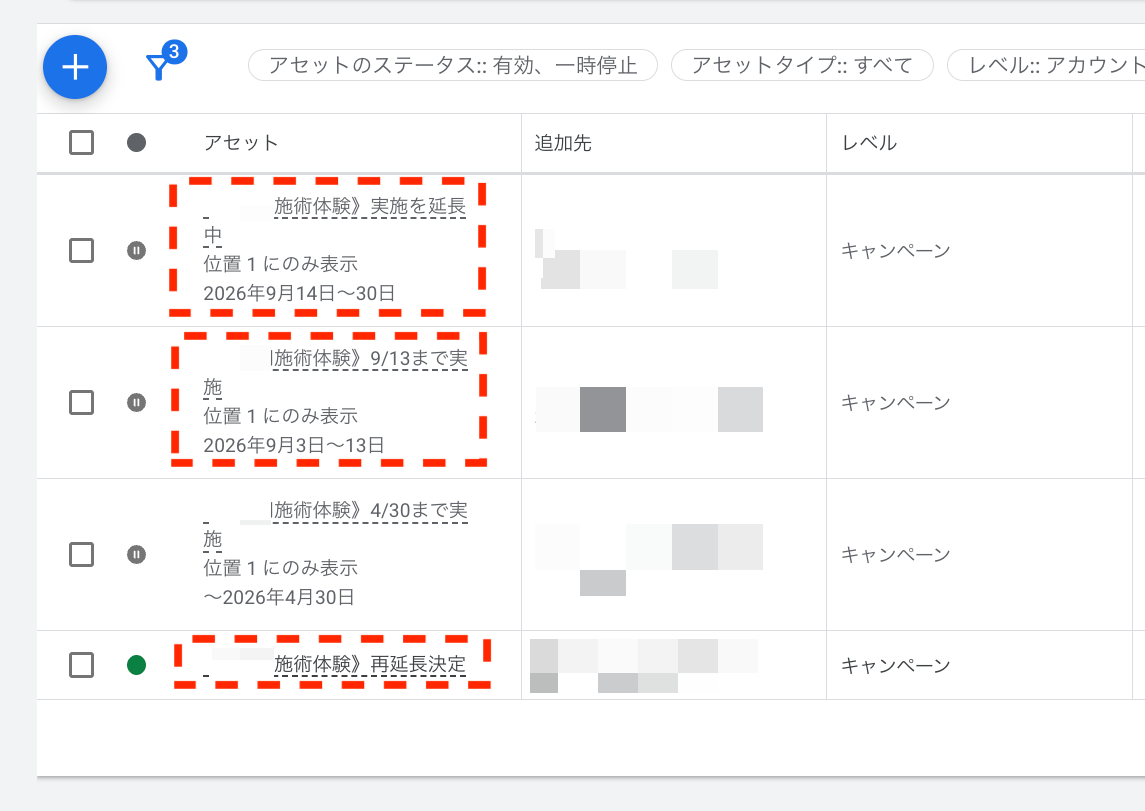
実際に運用しているアカウントの例を紹介します。ある整体院のキャンペーンで、施術体験を期間限定で実施したケースです。
- キャンペーンレベルの見出しとして「《施術体験》9月13日まで実施」を設定。期間は9月3日から13日まで、位置1に固定
- 期間終了後は「実施を延長中」という見出しを、9月14日から30日までの期間で追加
- 延長が決まった段階で、「再延長決定」という見出しをさらに追加
期間ごとに見出しを追加していくだけで、広告本体にはいっさい手を加えていません。古い見出しは期間終了とともに自動で止まるため、消し忘れて古い情報が出続けることもありません。これがこの機能の一番の利点です。
これらの見出しのクリック率は、10%から14%ほどで推移していました。期間限定という情報は、クリックされやすいと感じています。
注意点として、キャンペーンレベルの見出しにも、通常の見出しと同じく審査があります。追加直後は「審査中」となり、場合によってはポリシー違反で止まることもあります。開始日の直前に追加すると審査が間に合わない可能性があるため、余裕を持って設定しておくのがおすすめです。
5.店舗ビジネスでの活用場面
店舗ビジネスで使いやすい場面は、主に次の3つです。
- 初回体験や初回割引の期間限定キャンペーン(もっとも相性がよい)
- 年末年始、お盆、ゴールデンウィークなどの営業日のお知らせ(例:「年末は30日まで営業」)
- 新メニューやコースの開始告知(最初の1か月だけ「新コース登場」と出し、落ち着いたら自然に消える)
共通しているのは、期限があり、終わったら消したい情報だという点です。こうした情報を広告本体に入れると消し忘れが起こりやすくなります。キャンペーンレベルで期間付きで入れておけば、その心配がなくなります。
まとめ
広告運用では、期間限定の情報を入れたものの、終了後に消し忘れてしまうことが起こりがちです。人が忘れやすいことは、仕組みで防げる機能を積極的に使うほうが確実だと考えられます。キャンペーンレベルの広告見出しは派手な機能ではありませんが、まさに「忘れない仕組み」のひとつです。
要点は次のとおりです。
- キャンペーンレベルの見出しは、そのキャンペーンに入っているすべての広告にまとめて見出しを追加できる
- 設定時は、アセット画面の「レベル」フィルターをキャンペーンに絞る
- 期間限定の情報は位置1に固定すると目立つ
- 終了日を設定すれば自動で表示が止まり、消し忘れを防げる
初回体験キャンペーン、年末年始の営業案内、新メニューの告知など、期間限定の情報を出す機会がある場合は、ぜひ一度試してみてください。