

 2026.10.08

Google広告のURLに付ける計測用パラメータには、「トラッキングテンプレート」と「最終ページURLのサフィックス」という2つの入力欄があります。どちらに書けばよいのか曖昧なまま運用している方も多い項目です。本記事では、この2つの違いと使い分けの基準、そしてURLを壊さないための注意点を解説します。
1.計測用パラメータを設定する場所
まず押さえておきたいのが、パラメータを設定する場所です。この項目は非常に見つけにくい位置にあります。
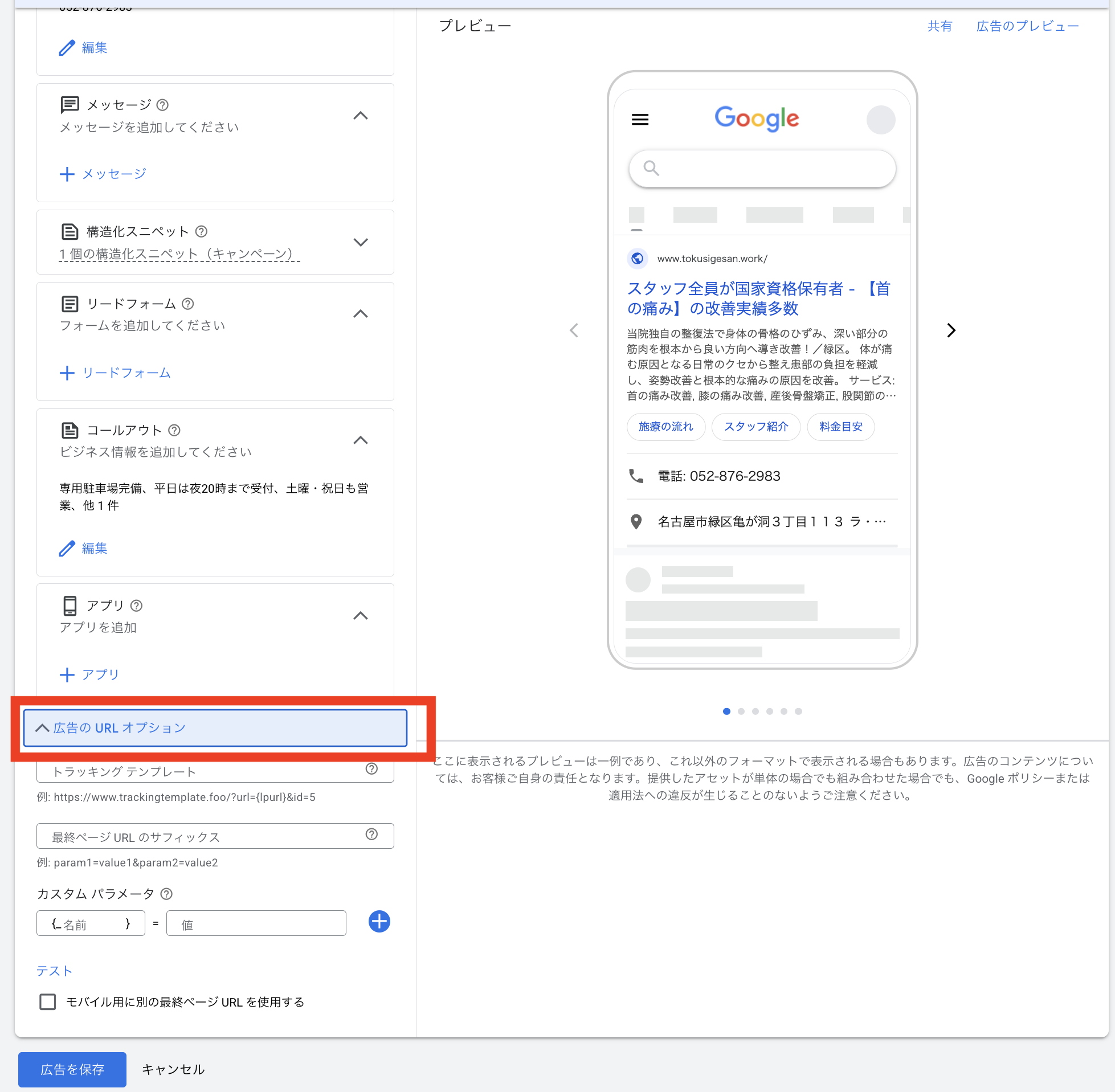
設定場所は、広告の作成・編集画面の下にある「広告のURLオプション」という青い見出しの場所です。最初は折りたたまれて閉じた状態になっているため、この見出しをクリックして開かないと、設定欄そのものが表示されません。手順は次のとおりです。
- 広告の作成・編集画面を一番下までスクロールする
- 「広告のURLオプション」という青い見出しを見つける
- 見出しをクリックして開く
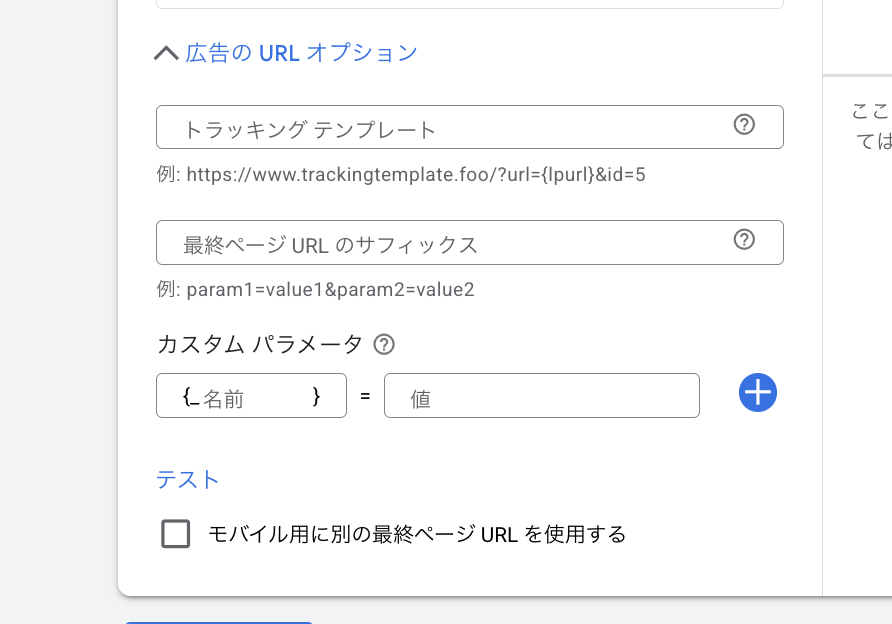
開くと、「トラッキングテンプレート」と「最終ページURLのサフィックス」という2つの欄が出てきます。まずはここを見つけるところがスタートになります。
2.「トラッキングテンプレート」と「最終ページURLのサフィックス」の違い
次に、この2つの欄で混乱が起きる理由と、本来の役割の違いを整理します。
混乱する理由はシンプルで、どちらに書いてもパラメータの値を付けられてしまうからです。どちらでも一応機能するため、「どちらでもよいのでは」と考えてしまいがちです。
しかしこの2つは、もともとまったく違う目的で作られた入力欄です。
- 最終ページURLのサフィックス:着地するURLの末尾にパラメータをくっつけるための欄
- トラッキングテンプレート:クリックした内容を外部の計測ツールを経由させて知らせるための欄
つまりトラッキングテンプレートの本来の役割は、外部ツールへの橋渡しです。これが、2つの欄が分かれている本当の理由になります。
したがって、外部の計測ツールを使っているかどうかによって、どちらを使うかの道が分かれます。そして問題になるのは、外部ツールを使っていない大半のケースです。
3.外部ツールを使わないならサフィックスだけでよい
ここからは、外部の計測ツールを使っていない場合の設定方法を見ていきます。
結論として、外部の計測ツールを使っていないのであれば、UTMのパラメータはサフィックスに書けば問題ありません。トラッキングテンプレートは空欄のまま保存して大丈夫です。
具体的には、次のような形になります。
- 最終ページURL:https://example.com/lp
- 最終ページURLのサフィックス:
utm_source=google
&utm_medium=cpc
&utm_campaign=spring - トラッキングテンプレート:空欄
サフィックスには、先頭にはてなマークを入れる必要はなく、パラメータだけをそのまま書けば十分に機能します。utm_source、utm_medium、utm_campaignの3つを設定したい場合も、この欄に書くことでGA4での計測は完結します。
トラッキングテンプレートを使わなくてよいのか不安になるかもしれませんが、外部ツールを使わないのであれば本来の役割の出番がないため、空欄で問題ありません。むしろ無理に使うと、{lpurl}の書き方を間違えてURLが壊れるといった余計なリスクが増えます。
さらに、サフィックスだけの形にしておくと、AI Maxとも相性が抜群です。トラッキングテンプレートが空欄であればURLが複雑に組み替わることがないため、AIがページを差し替えてもURLが壊れる心配がありません。
4.動的な値を取りたいときだけトラッキングテンプレートを使う
外部ツールを使わない場合でも、トラッキングテンプレートを使う場面が1つだけあります。それが動的な値を取得したいケースです。
どのキーワードで検索されたか、どのデバイスから来たかといった、クリックごとに変わる値をパラメータに持たせたい場合が該当します。こうした変動する値は、Google広告の{keyword}や{device}といったValueTrackパラメータを使うことで、変数のような形で自動的に取得してパラメータに入れることができます。
ただし、ここには守るべきルールがあります。必ず{lpurl}という変数を入れておく必要があり、この{lpurl}が使えるのがトラッキングテンプレートです。
書き方は次のようになります。
- {lpurl}?utm_term={keyword}
{lpurl}は最終ページURLが自動的に入る、動的な入れ物です。これを入れておかないとURLが壊れてしまうため、動的な値を使うときは必ず先頭に{lpurl}を入れ、その後にはてなマークを付けてパラメータと変数を記述します。
整理すると、以下の通りです
- 普段(固定)
サフィックス:UTMを書く
トラッキングテンプレート:空欄 - 動的な値が欲しいとき
トラッキングテンプレートを使用
5.ベタ書きの回避と保存前の確認
最後に、避けてほしい設定と、確認のコツを押さえておきます。
避けてほしいのが、最終ページURLの項目にパラメータを直接くっつけて書くことです。いわゆるベタ書きと呼ばれる書き方になります。
普段はこれでも動作しますが、AI Maxの最終URL拡張の機能を入れると、最終ページURLの値そのものが書き換わってしまいます。その際にパラメータの付き方が崩れ、存在しないアドレスに書き換わって404エラーになることがあります。
パラメータは最終ページURLにまとめて書くのではなく、必ずサフィックスか、動的な値であればトラッキングテンプレートに書くよう徹底してください。
パラメータを書いた後、本当に機能するのか不安になった場合は、テスト機能が使えます。各欄の付近に小さな青い文字で「テスト」というリンクがあり、これをクリックすると、URLがきちんと開くかを保存前に確認できます。
特にトラッキングテンプレートを使った場合は、このテストでチェックしてから保存する方が安全です。
まとめ
計測用パラメータをどこに書けばよいのか、その判断基準と設定方法を整理しました。
- 一番大事な判断基準は、外部の計測ツールを使っているかどうか
- 使っていないなら、UTMはサフィックスに書き、トラッキングテンプレートは空欄でよい
- 動的な値やキーワードが欲しいときは、トラッキングテンプレートを{lpurl}とセットで使う
- 最終ページURLへのベタ書きは、AI MaxでURLが壊れて404エラーになる可能性があるため避ける
この整理ができていれば、どちらに書くべきか悩むことがなくなります。設定場所は広告の編集画面もしくは新規作成画面の一番下、「広告のURLオプション」をクリックすると開きます。一度ご自身のアカウントを見直し、最終ページURLにパラメータを書いてしまっていないか確認してみてください。