

 2026.08.20
Googleから「パスキーを設定してください」というメールが届き、詐欺メールではないかと判断に迷っている方も多いのではないでしょうか。結論としてこれは本物の通知であり、放置するとGoogle広告アカウントで一部の操作ができなくなります。本記事では、メールの見分け方から設定手順、期限の考え方、代理店・複数人運用での注意点までを解説します。
1.届いたメールは本物、ただしリンクは踏まない
まず一番気になるのは、そのメールが本当にGoogleから届いたものなのかという点です。今回のパスキー設定に関する通知は本物であり、期限までに設定しないとGoogle広告アカウントで一部の操作ができなくなります。
ただし、本物であっても注意すべき点があります。それはメール内のリンクやボタンをクリックしないことです。こうした公式の告知が出回るタイミングに合わせて、それに便乗した偽メールが増える傾向があります。本物と見た目も文面もそっくりのメールで偽のログイン画面に誘導する手口はよくあるため、メールからそのまま操作を進めるのは避けてください。
対処法はシンプルです。メールからではなく、自分でGoogle広告の管理画面やGoogleアカウントの設定に直接アクセスすること。この習慣をつけておけば、万が一偽メールが届いても引っかかりません。
なお、通知が本物かどうかは管理画面側でも確認できます。Google広告にログインし、アカウント内に同じお知らせが表示されていれば本物の通知と判断できます。
2.パスキーを設定すると何が変わるのか
「これから毎回パスキーでログインしなければならないのか」と身構えた方もいるかもしれませんが、ログインの方法自体は変わりません。これまで通り、パスワードと2段階認証でログインできます。
パスキーが必要になるのは、アカウント内の機密性の高い操作をするときです。具体的には次のような場面が対象になります。
- 新しいユーザーの追加
- ユーザーのアクセス権変更
- 請求先情報の変更
- アカウントのリンク更新
つまり、アカウントの入口とお金まわりを触る操作が対象ということです。
この仕組みが導入された背景には、アカウント乗っ取りの被害があります。乗っ取られたアカウントで真っ先に行われるのが、知らないユーザーを追加される操作や、請求先を変更されるといった操作です。過去には、知らないユーザーが勝手に追加されて広告アカウントを乗っ取られる事件も起きています(過去記事参照)。そこにロックをかけ、不正操作を減らすことが今回の趣旨です。
パスキーを設定していないと、これらの操作は一切できなくなります。キャンペーンの作成や予算変更といった日常の運用には影響しませんが、いざという場面で手が止まってしまうため、必ず設定しておきましょう。
3.期限はアカウントごとに異なる
次に気になるのが、いつまでに設定すべきかという期限です。ここには注意点があります。
この期限は全アカウント一律ではありません。段階的に適用が進められており、アカウントごとにメールと管理画面の通知でお知らせが届く流れになっています。そのため「何月何日まで」という統一の期限ではなく、自身に届いたメールに書かれている日付を確認する必要があります(下記参照)。
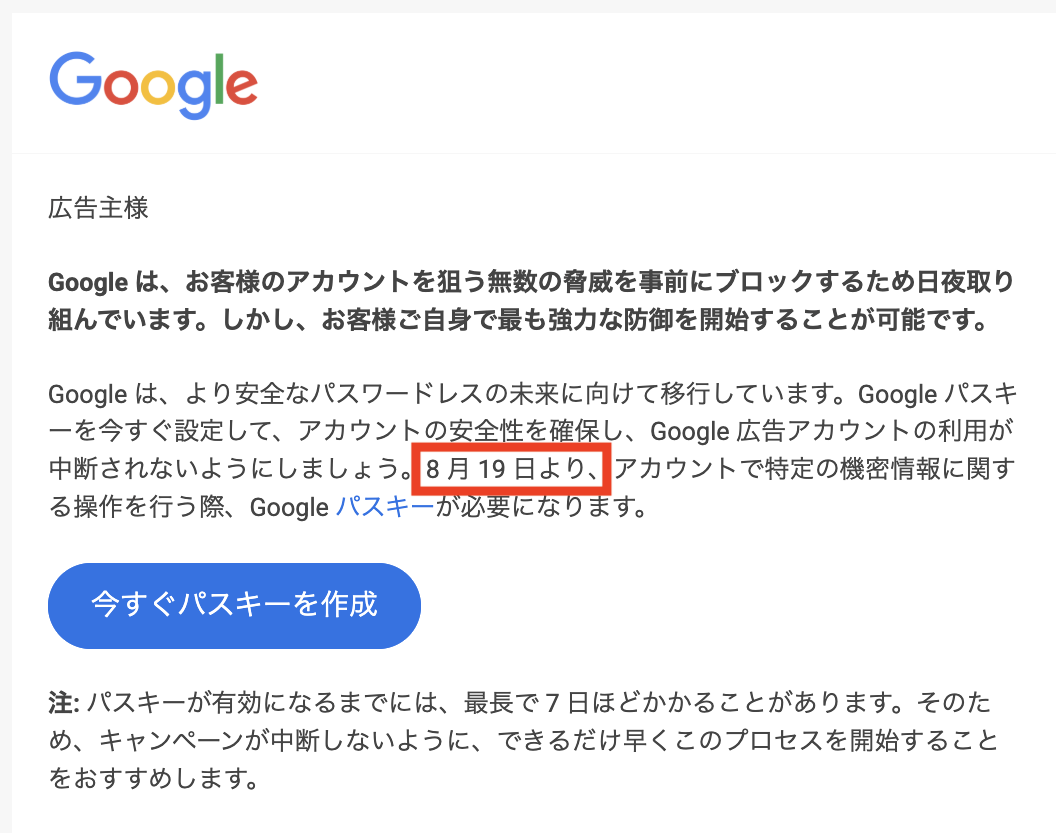
さらに、設定してもすぐにパスキーが使えるようになるわけではありません。期限ギリギリの対応では間に合わない可能性があるため、通知を確認したらその場で設定まで済ませてしまうのがおすすめです。
4.設定前に確認すべき条件と3つの注意点
手順に入る前に、条件を確認しておきましょう。ここを満たしていないと途中でつまずきます。
必要なのは、「画面ロックが設定されているデバイス」が1台あることです。顔認証、指紋認証、PINコードのいずれかが設定されていることが前提になります。普段使っているスマートフォンであれば顔認証などが設定されているケースが多く、条件を満たしていることがほとんどです。
その上で、初期設定でつまずきやすいポイントが3つあります。
- シークレットモードでは設定できない。シークレットウィンドウを開いたまま作業するとパスキーの作成がブロックされることがあるため、通常のウィンドウで作業する
- 共有のパソコンでは作らない。パスキーは個人に紐づくものであり、複数人で使う端末に作成するのは不適切
- Androidで自動生成されたパスキーはこの用途では使えない。後述の手順で自分で作成する必要がある
5.設定手順は3ステップ
実際の設定は次の3ステップで完了します。
- Googleアカウントの設定を開く。メールのリンクからではなく自分でアクセスし、設定画面の「セキュリティ」から「パスキーとセキュリティキー」のページに進む
- 「パスキーを作成」を選択する
- デバイスの案内に沿って進める。PINの入力や指紋・顔認証を求められるので、画面の指示通りに進める
ここで重要な注意点があります。複数のGoogleアカウントにログインしている場合、必ずGoogle広告に紐づいているアカウントで開いているか確認してください。別のアカウントで作成しても意味がありません。
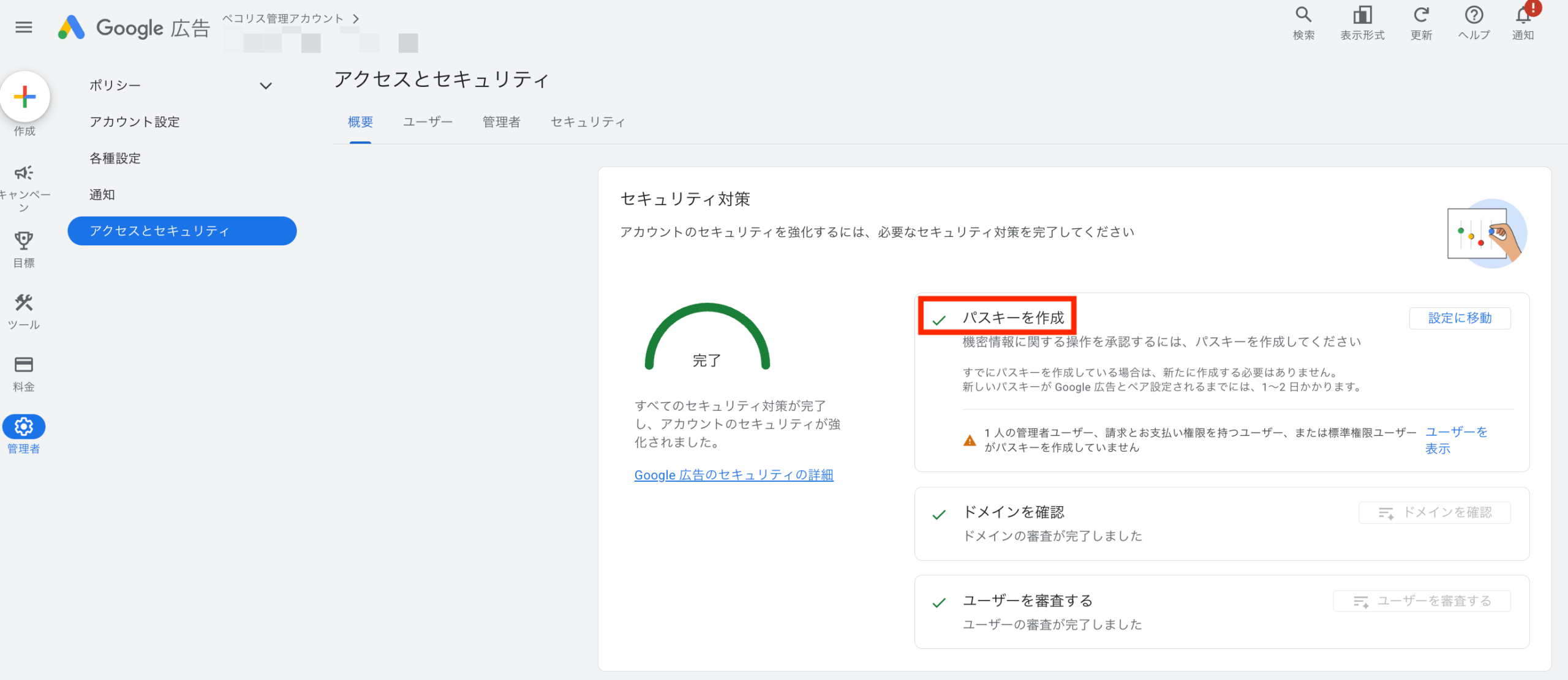
そして手順以上に大事なのが、作ったパスキーはすぐには使えないという点です。Google広告と紐づくまでには時間がかかり、公式の案内ではペア設定に1〜2日、完全に使えるようになるまで最大7日ほどかかるとされています。期限の前日に設定すれば大丈夫という考え方では間に合わないため、すぐにでも取りかかることが推奨されています。
6.代理店・複数人運用の場合は運用の見直しが必要
代理店の方、あるいは社内で複数人でアカウントを運用している方には、特に重要な話があります。『パスキーは共有できない』ということです。
パスキーは個人のデバイスと生体認証に紐づいた、その人専用の認証情報です。そのため、会社の共通アカウントを複数人で使い回すという運用は、この仕組みと根本的に相性が悪いことになります。
しかもこれは技術的にできないというより、セキュリティ上あえてそうしているとGoogleは説明しています。共有アカウントでは誰が何をしたのか分からなくなり、フィッシングのリスクも上がるため推奨されていません。
では、どうすべきか。答えは、一人ひとりに個別のアクセス権を付与する運用へ移行することです。従業員それぞれを個別のメールアドレスで招待し、各自が自分のパスキーで保護する。これが公式に推奨されている形です。
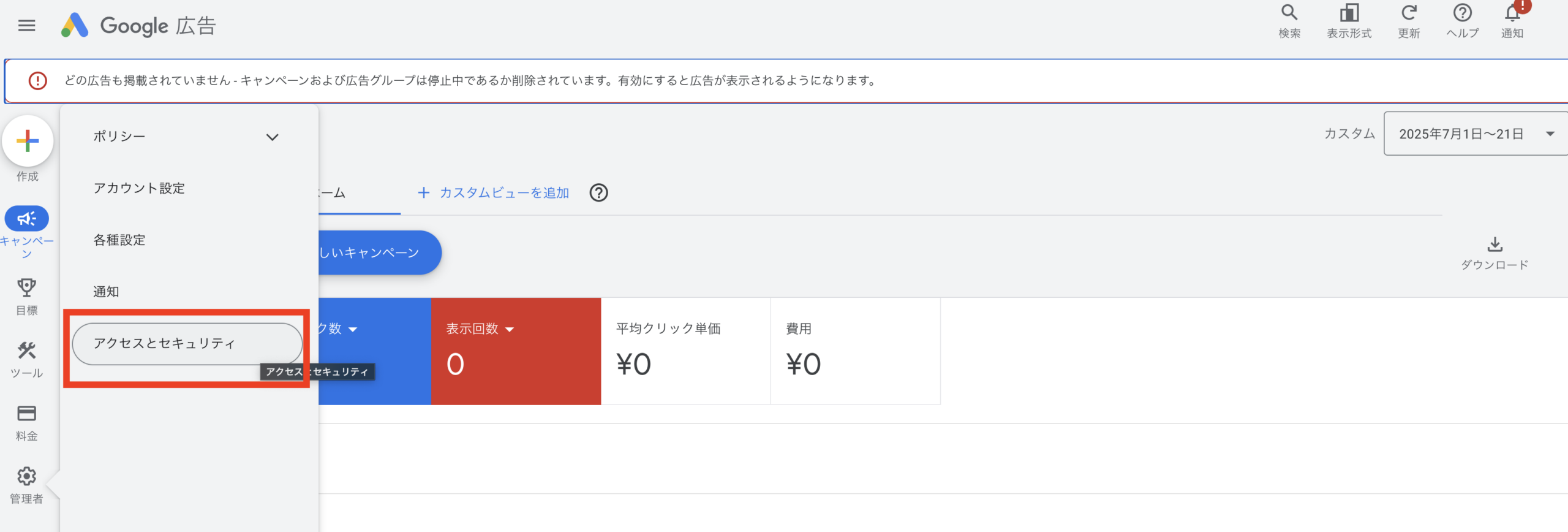
MCCでアカウントを管理している場合は、誰がパスキーを設定済みで誰がまだなのかを一覧で確認できます。管理画面の管理者メニューから「アクセスとセキュリティ」に進むと「パスキーのステータス」という列があり、フィルタもかけられます。未設定のメンバーを洗い出し、早めに声をかけておきましょう。
7.つまずいたときの対処法
最後に、設定時によくあるトラブルと対処法をまとめます。
- パスキーを作れない:デバイスとブラウザが条件を満たしているか確認する。ブラウザは最新版に更新しておく
- エラーが出る:まずブラウザを更新し、シークレットモードになっていないか確認する
- 設定したのに操作できない、画面がループする:同期待ちの可能性が高い。時間をおいてからもう一度試す。最大7日かかることがある
- パスキーはあるのに認証が通らない:パスキーは端末ごとのもの。使っている端末で作り直すか、「別のデバイスを使用」からQRコードで認証する
- パスキーを作った端末をなくした:Googleサポートへの問い合わせが必要になる
もう一点、Androidのブラウザからは機密操作の確認を現時点で完了できません。パソコンかiPhoneを使うか、Android端末に保存したパスキーをQRコード経由で使う形になります。
まとめ
Googleから届くパスキー設定の通知は本物ですが、メールのリンクは踏まず、自分で公式の管理画面にアクセスして設定するのが安全な進め方です。ログイン方法自体は変わらず、対象となるのはユーザー追加や請求先変更といった機密性の高い操作に限られます。
期限はアカウントごとに異なるため、自身に届いたメールの日付を確認してください。使えるようになるまで最大7日かかることを踏まえると、早めの対応が必要です。また、共有ログインの運用は今後成り立たなくなるため、代理店や複数人運用の場合は個別アクセスへの移行を進めましょう。
地味な作業ではあるものの、設定しておかないとアカウントのリンクや担当者の追加といった場面で作業が止まってしまいます。3分ほどで終わる作業なので、後回しにせずすぐに済ませておくことをおすすめします。