

 2026.04.16

今回はSSL化をした後の、サーチコンソールの設定について解説します。
※前回お伝えしたSSL化後のアナリティクス(GA4)の設定変更の続きです。
SSL化後のサーチコンソール設定のポイントについて解説します。
1.SSL化後のサーチコンソール設定について
サーチコンソールは「設定変更」ではなく、新しく登録し直す必要があります。
GA4では、「http」を「https」に変更する設定がありましたが、サーチコンソールには、http/httpsを切り替える設定はありません。そのため、httpsのドメインは別サイトとして扱われるため、1から登録が必要になります。
2.サーチコンソールの登録手順
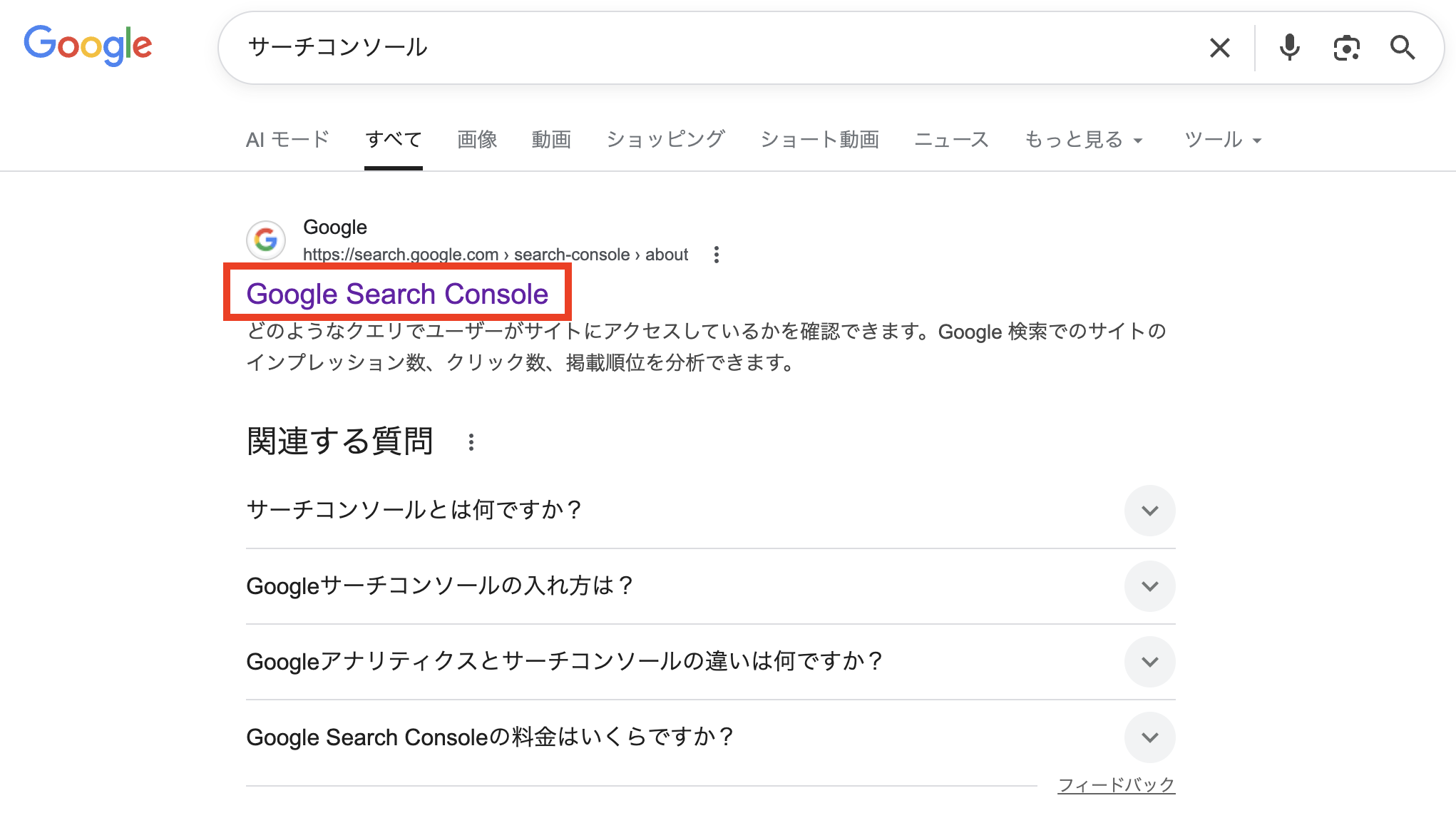
Google検索で「サーチコンソール」と検索し、表示されたページをクリックします。
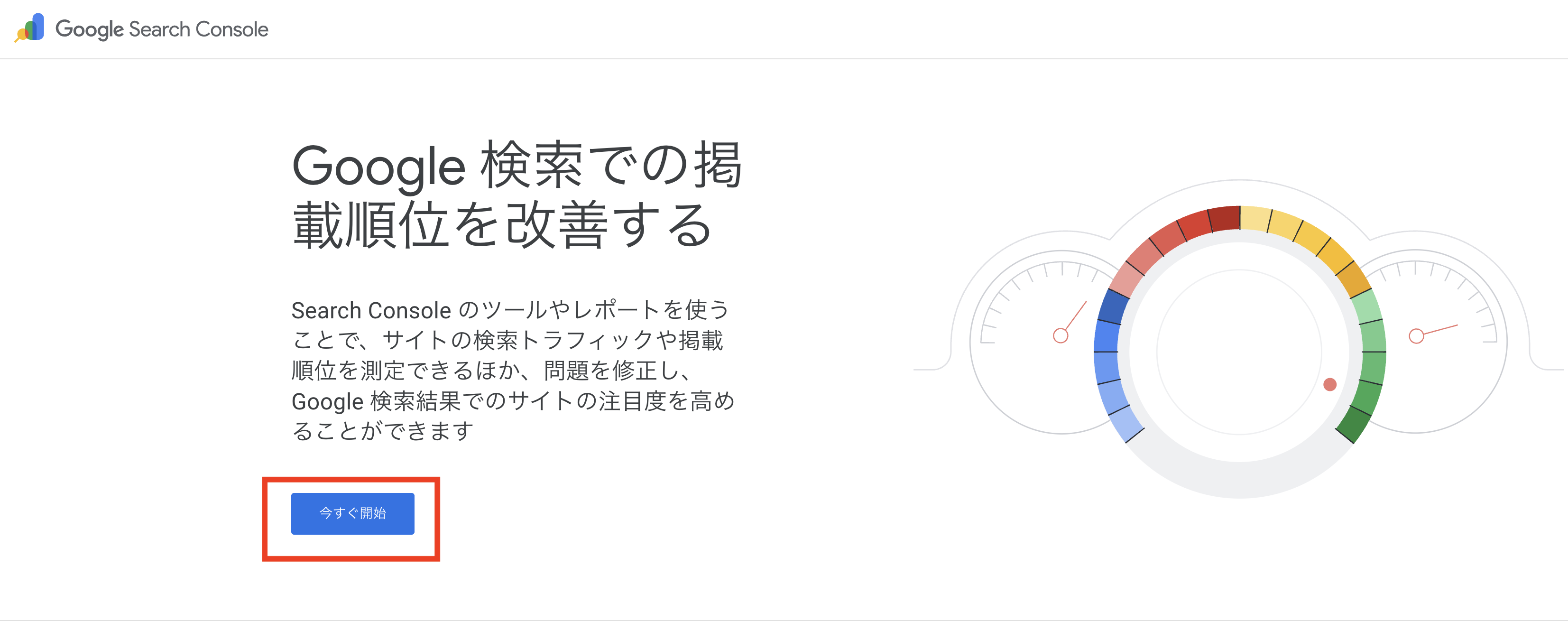
「今すぐ開始」をクリックします。
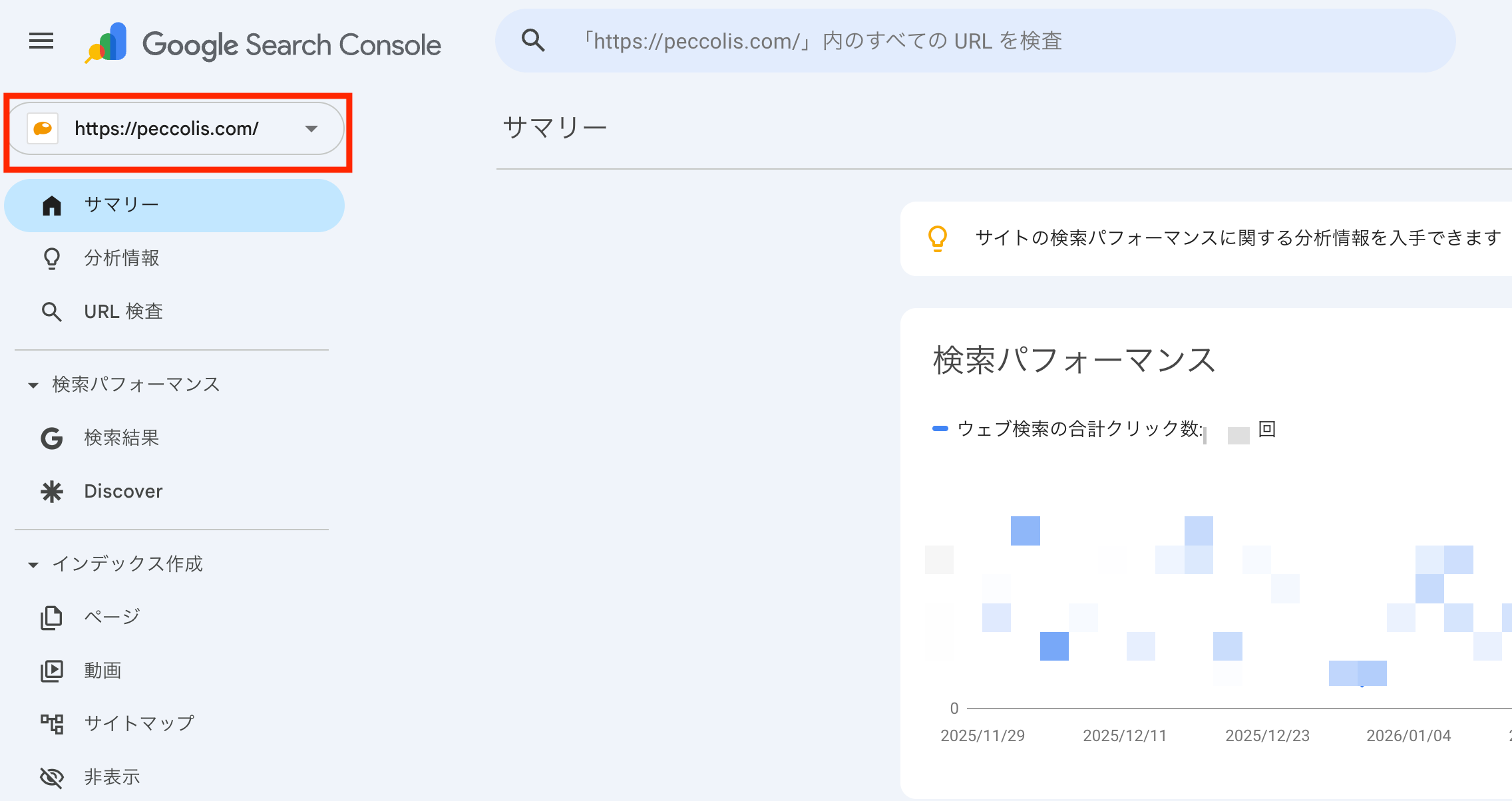
サーチコンソールの管理画面が表示されます。
※初めての方は「サーチコンソールへようこそ」の画面になりますが、そのまま進めて問題ありません。
左上のドメイン表示部分をクリックします。
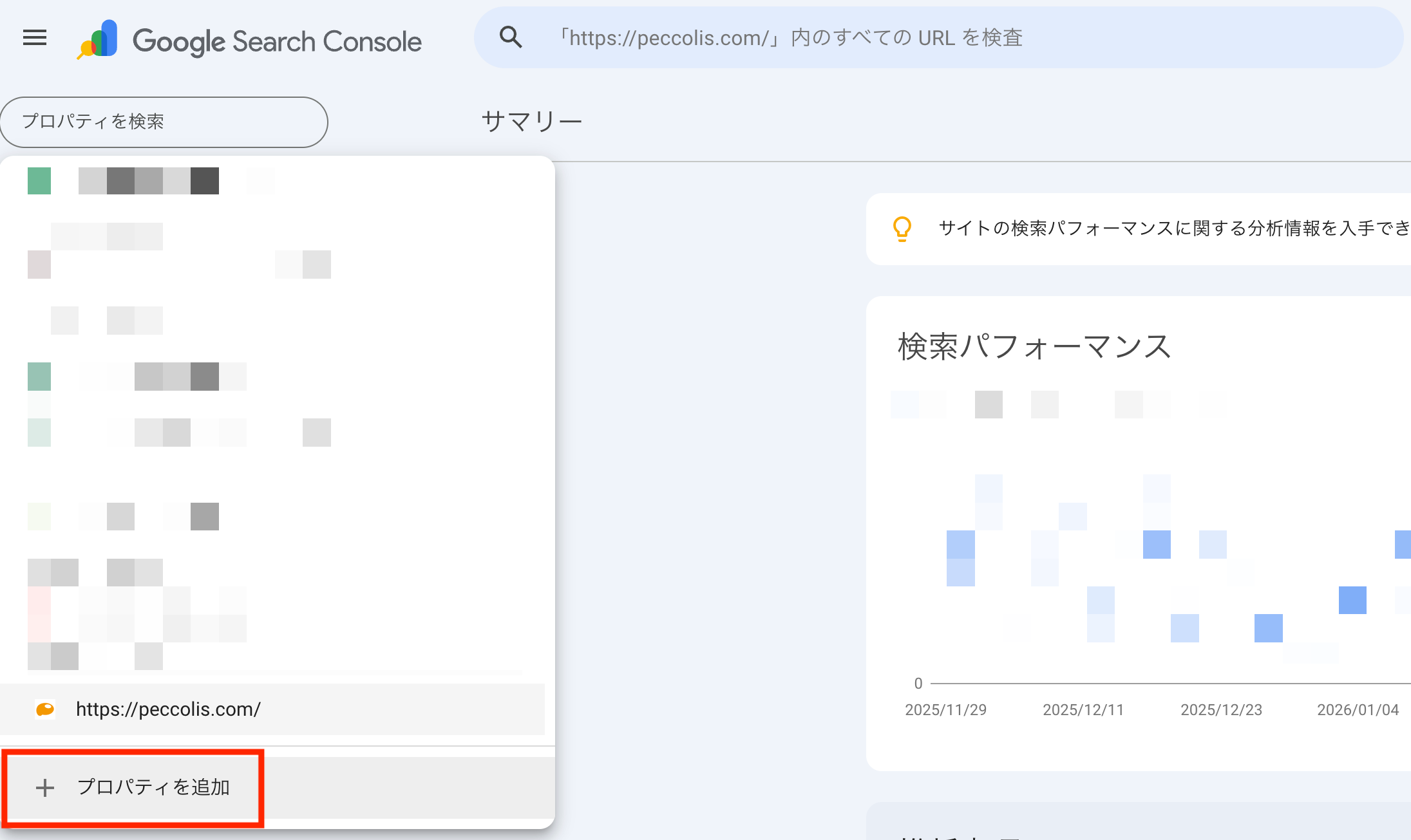
メニューが開くので、一番下の「プロパティを追加」をクリックします。
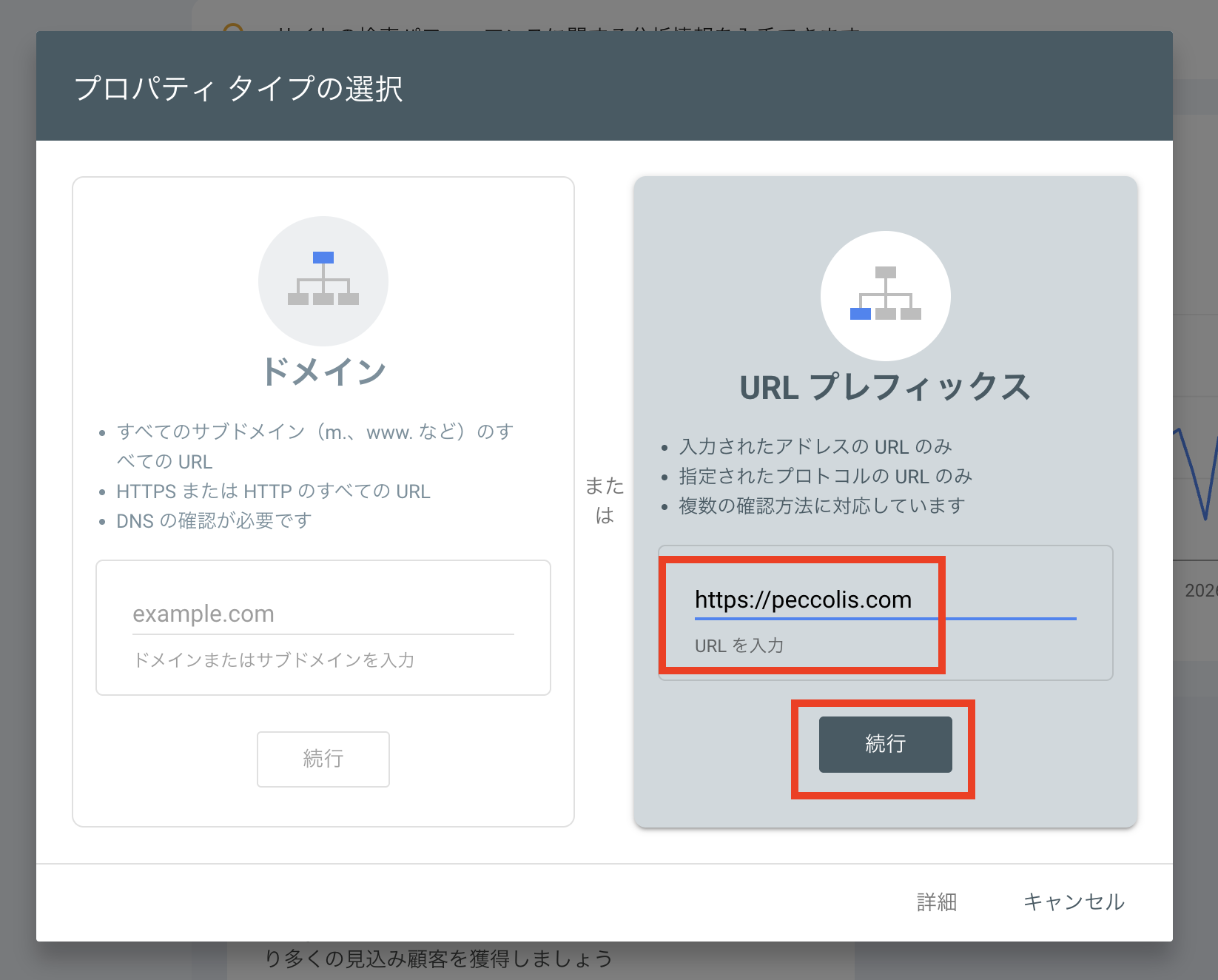
ドメイン入力画面が表示されます。
- ドメイン
- URLプレフィックス
のどちらかを選択できますが、URLプレフィックスがおすすめです。
ドメイン登録はネームサーバーの設定が必要で難易度が高いため、タグ設置で対応できるURLプレフィックスの方が簡単です。
URLプレフィックス欄に「https://」から始まるURLを入力します。
(ペコリスの場合:http://peccolis.com)
入力後、「続行」をクリックします。
3.所有権の確認方法
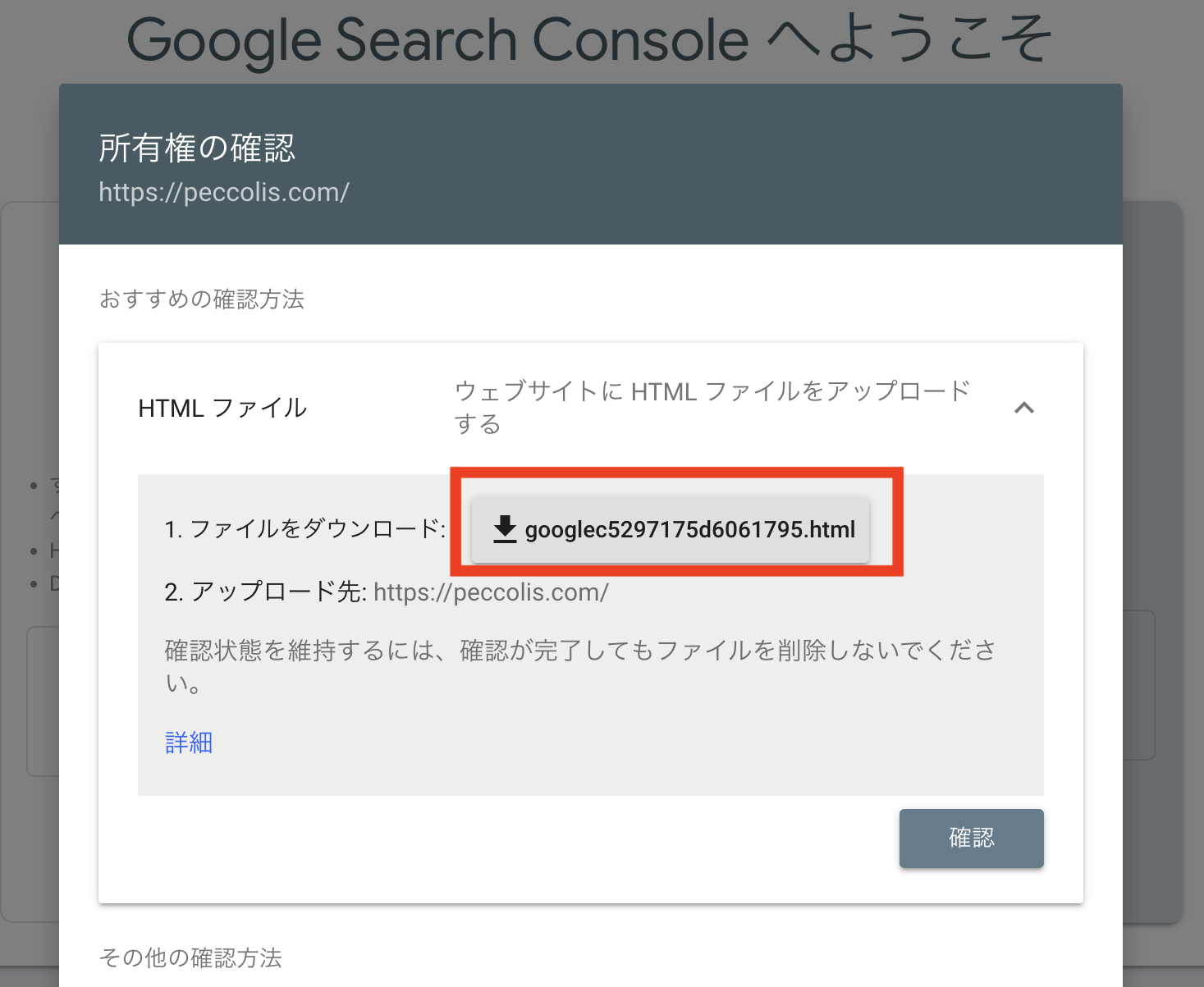
所有権の確認画面に進みます。
※すでにhttpでサーチコンソールを登録している場合、タグが設置済みで、そのまま「所有権を確認できました」表示が出て完了する場合もあります。
初めて登録する場合は、「ファイルをダウンロード」からHTMLファイルを取得し、FTP通信などでトップディレクトリ(ルートディレクトリ)にアップロードすることで、所有権確認を行います。
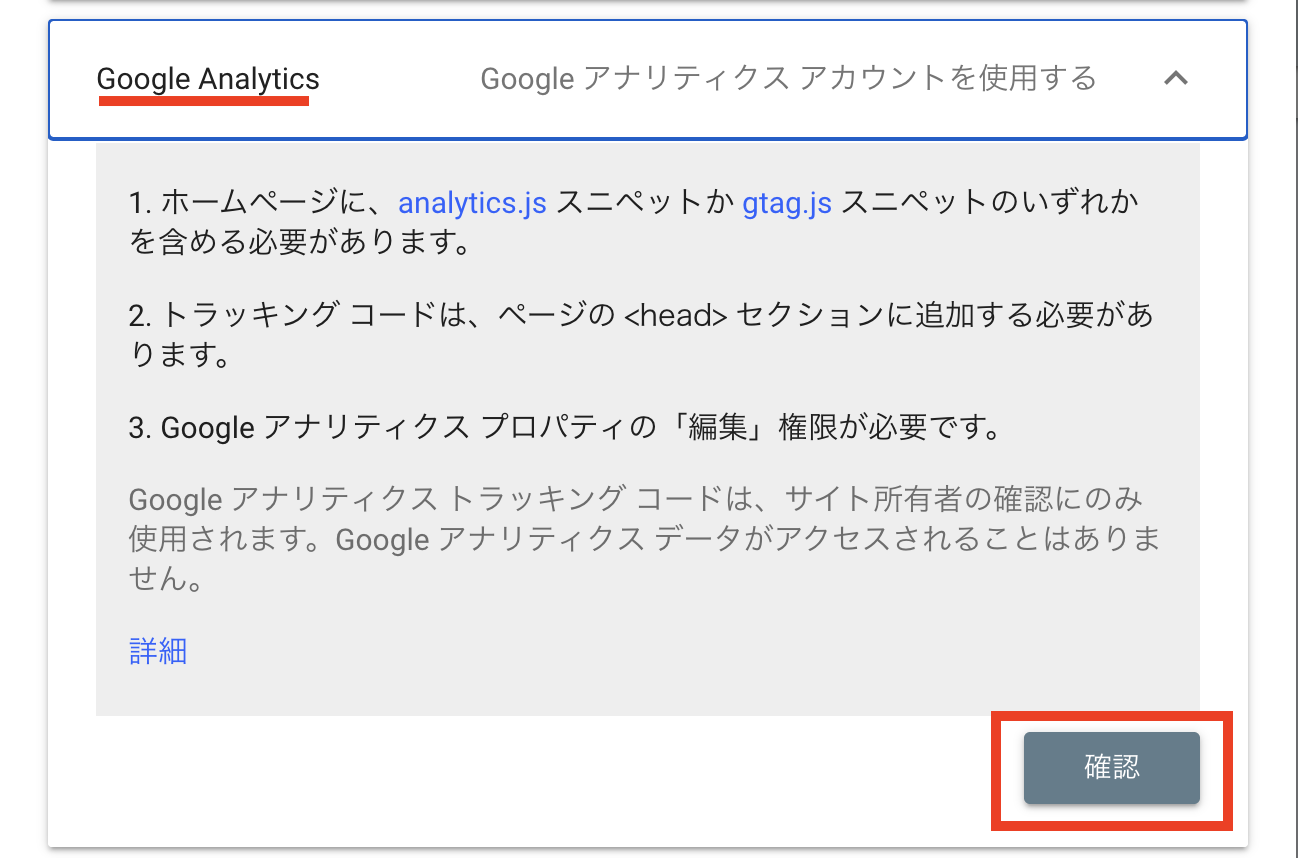
HTMLファイルの設置が難しい場合は、アナリティクスタグやGoogleタグを利用した確認も可能です。
タグが設置されていて数値が計測できていれば、確認ボタンを押すだけで所有権確認できる場合もあります。
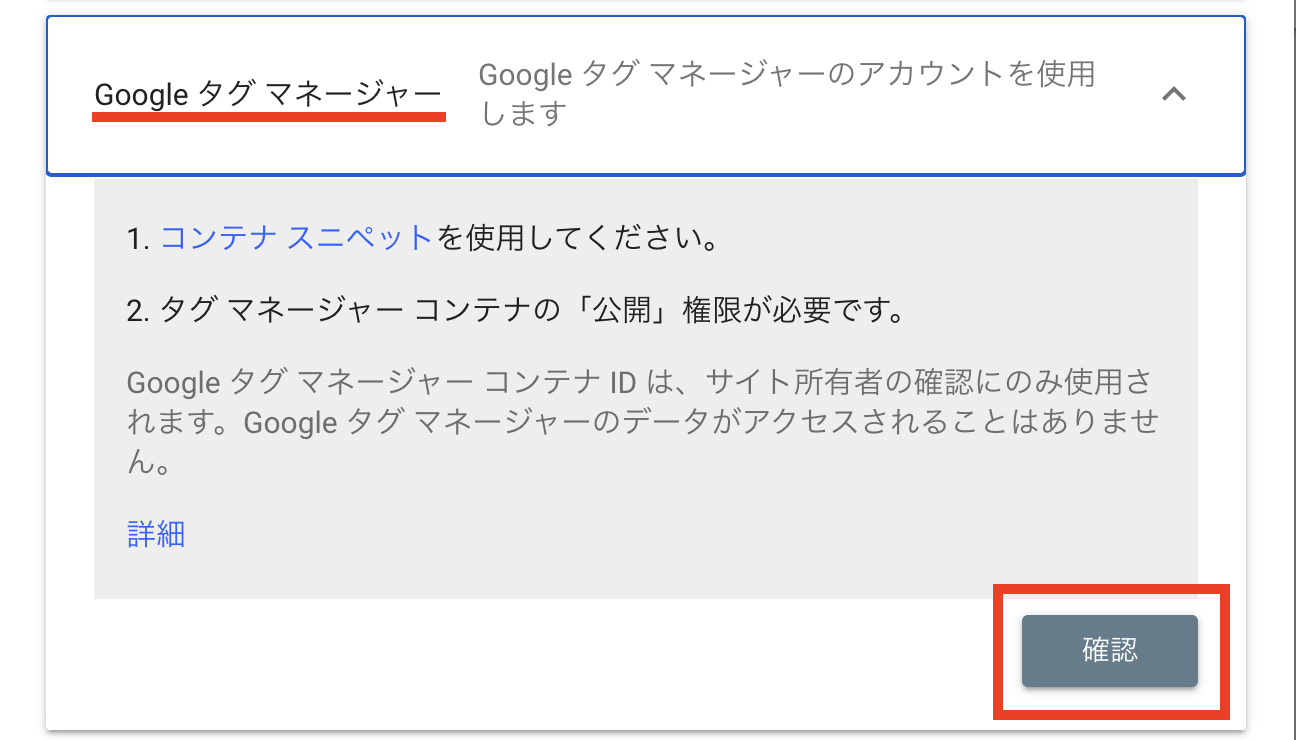
また、GTM(Googleタグマネージャー)でも所有権確認が可能です。
GTMを設定しているGoogleアカウントでログインし、確認ボタンを押すことで所有権確認ができる場合もあります。
HTMLファイルの設置が最もシンプルですが、タグの知識がある方は、アナリティクスやタグやGTMのタグを使う方法でも問題ありません。
まとめ
今回は、SSL化後のサーチコンソールの設定変更について解説しました。
ポイントは以下の通りです。
- サーチコンソールは設定変更ではなく「新規登録」
- httpsは別サイト扱いになる
- URLプレフィックスでの登録がおすすめ
また、所有権確認がうまくいかない場合は、ログインしているGoogleアカウントが、GA4やGTMを設定したアカウントと同じか確認してください。
SSL化しただけで終わらず、サーチコンソールの再設定までしっかり行い、正しくデータを取得できる状態にしておきましょう。