

 2026.04.09

ホームページをSSL化した際、Googleアナリティクス(GA4)の設定も変更が必要なのをご存知でしょうか。今回は、SSL化後にGA4で変更すべき設定について解説します。
1.SSL化後にすること
SSL化した場合、データストリームの設定変更が必要です。
※そもそもSSL化とは?という方は、別の動画で詳細解説しているのでご覧ください。
アナリティクス側の設定を変更しないと、以下のような問題が発生します。
- 計測データのアクセス数が減少、または0になる
- 自社サイトのアクセスが外部流入(リファラー)として計測される
このように、データが正しく計測されなくなるため注意が必要です。
ここから、SSL化した後のアナリティクスの具体的な設定変更の手順を説明します。
2.管理画面の操作手順
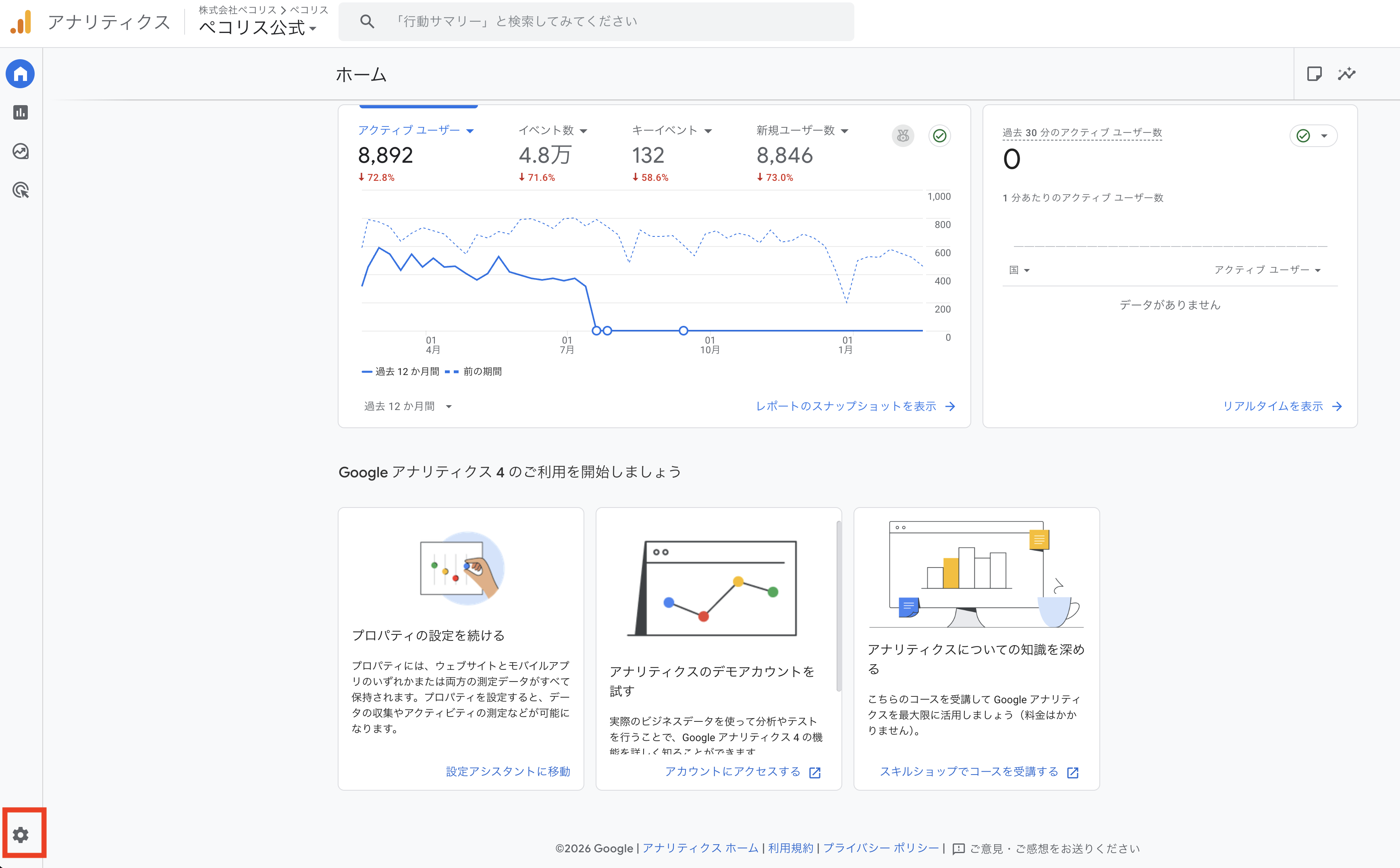
まず、GA4の管理画面を開き、左下の歯車マークをクリックします。
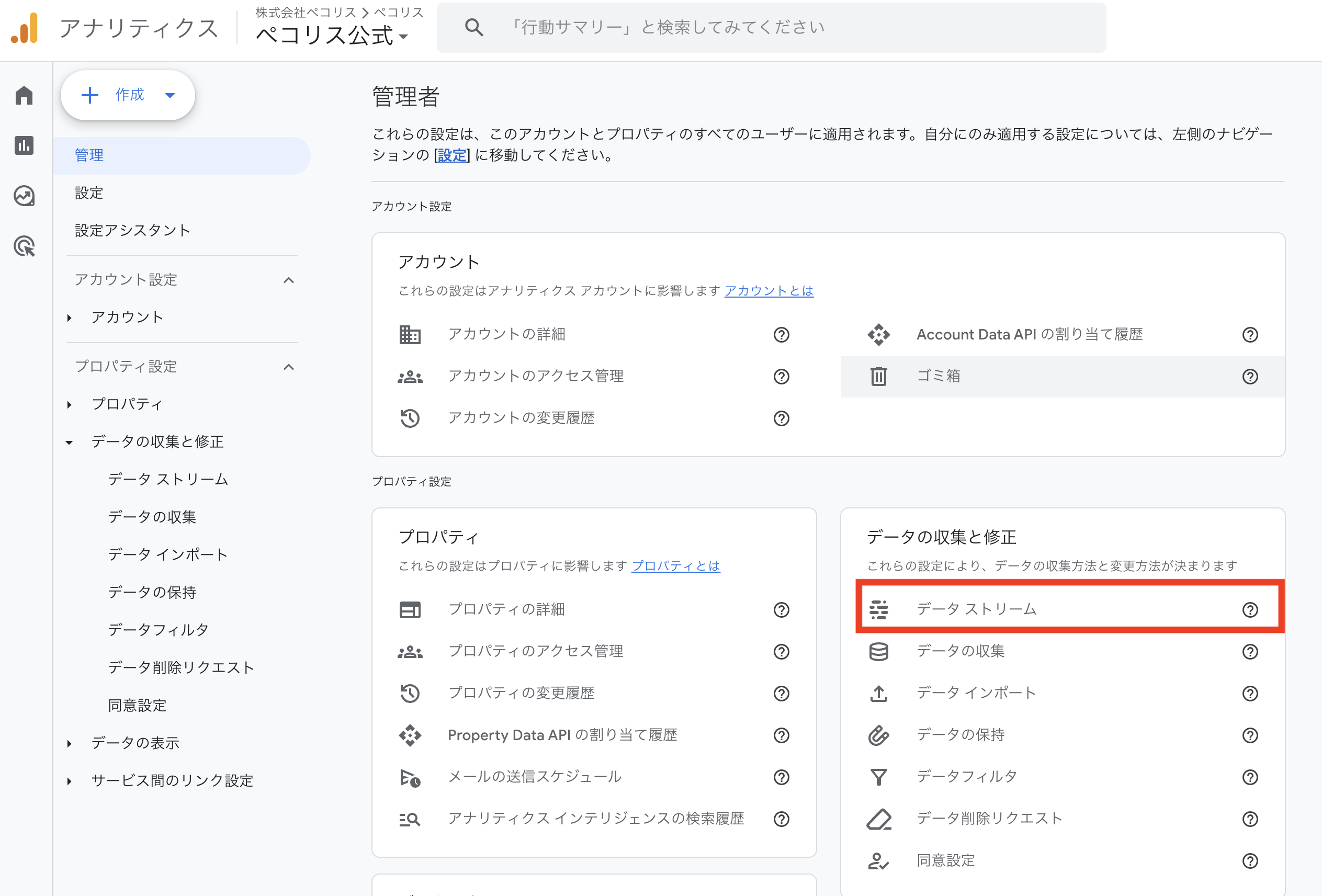
「管理者」画面が表示されたら、「データストリーム」をクリックします。
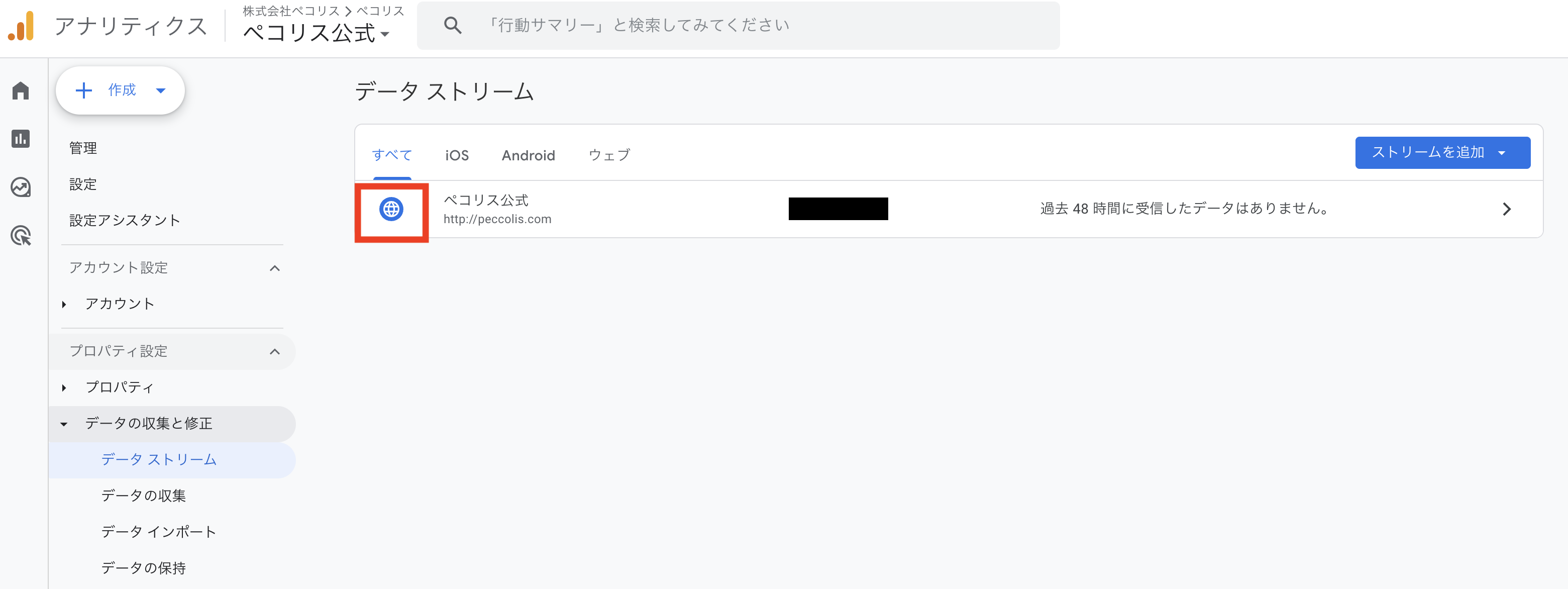
「データストリーム」画面の地球マークをクリックします。
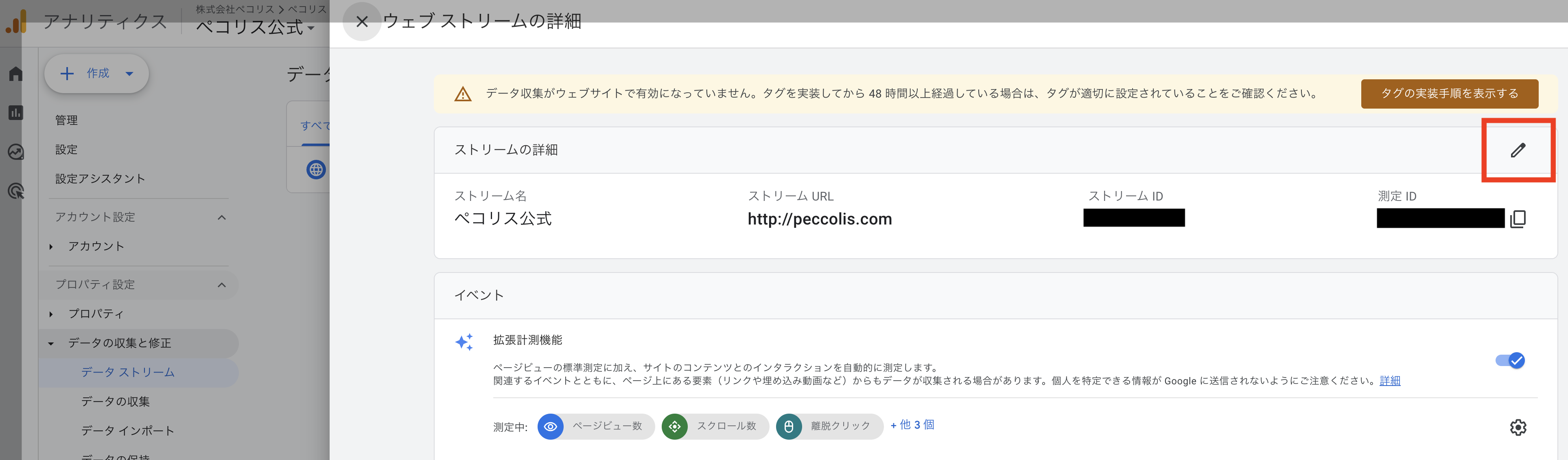
「ウェブストリームの詳細」画面が開いたら、右上の鉛筆マークをクリックします。
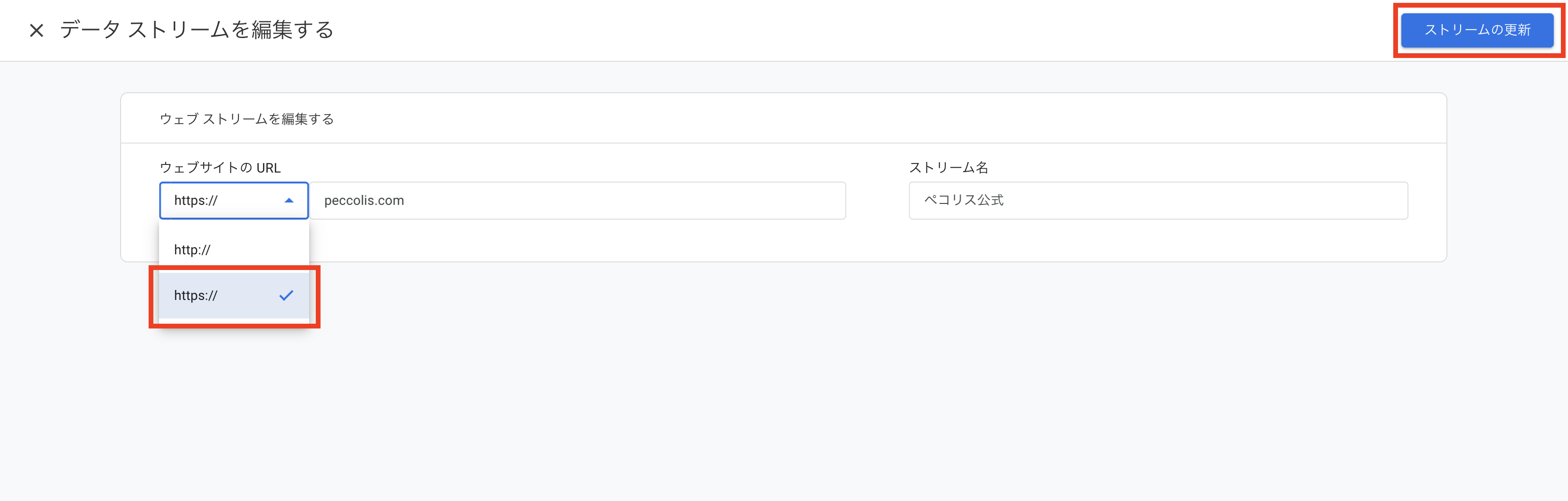
「http://」と表示されている部分をクリックし、プルダウンから「https://」に変更します。
変更後、「ストリームの更新」をクリックします。
3.更新確認
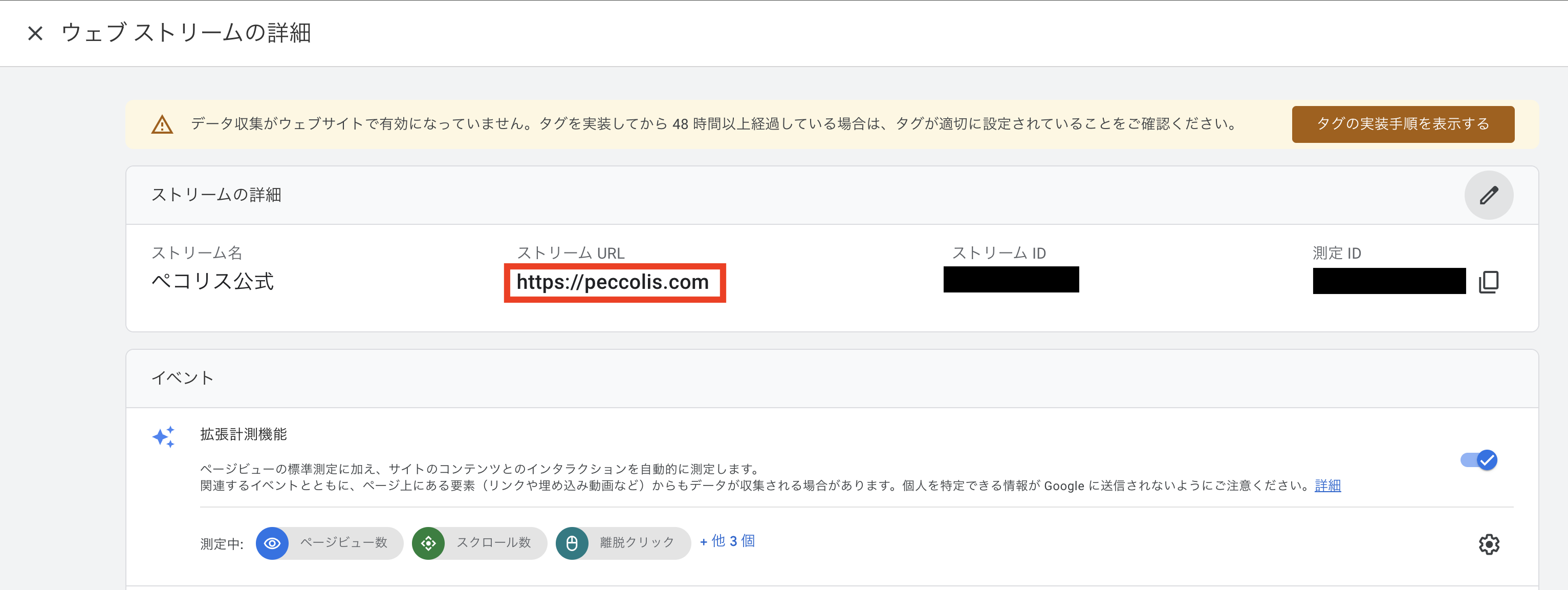
ストリームURLが「http://」から「https://」に変更されます。
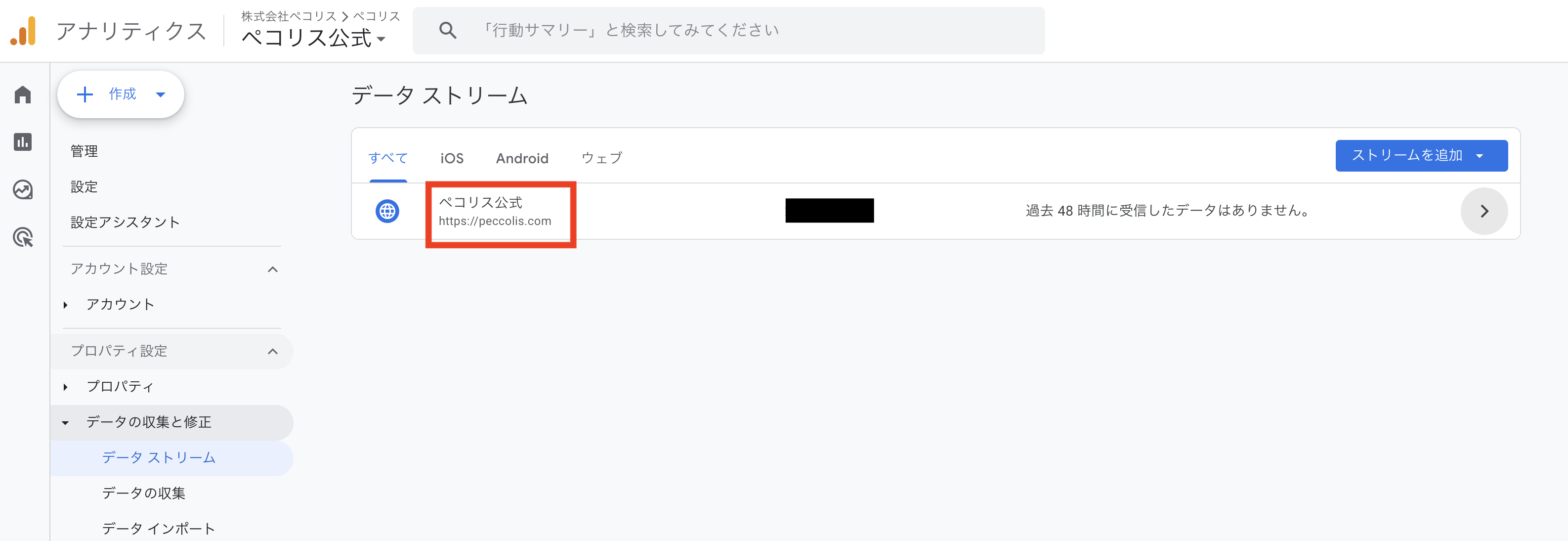
データストリーム一覧でも「https://」に変更されていることを確認できれば、設定は完了です。
まとめ
設定自体はシンプルですが、「SSL化したらアナリティクスも変更が必要」という点は見落とされがちです。サイト側の対応だけで終わらせず、必ずGA4の設定も確認しましょう。
また、以下の対応も忘れずに行ってください。
- サーチコンソールの再設定
- イベント設定でCV条件にURLを含む設定にしている場合、http → httpsへ修正
これらも含めて対応することで、正確なデータ計測が可能になります。
SSL化後の設定漏れは、気づかないままデータが崩れる原因になります。一度、GA4の設定を見直しておきましょう。